

Réponses prédéfinies
Une réponse prédéfinie est une réponse enregistrée que vos agents insèrent dans un chat en tapant #
suivi de son raccourci. Tous les agents les utilisent ; ce sont généralement les administrateurs qui
constituent l’ensemble partagé.
Automatisation -> Réponses prédéfinies -> Liste des réponses
Tous les agents peuvent créer des réponses privées. Les réponses partagées nécessitent l’autorisation de gérer les réponses prédéfinies, dont les agents disposent par défaut. Une réponse privée ne peut être modifiée que par son auteur ; une réponse partagée, par toute personne disposant de cette autorisation.
Créer une réponse prédéfinie
Section intitulée « Créer une réponse prédéfinie »- Cliquez sur Nouvelle réponse prédéfinie.
- Sous Qui peut l’utiliser, choisissez Partagée (tous les membres du groupe sélectionné peuvent l’utiliser) ou Privée (vous seul pouvez la voir et l’utiliser).
- Choisissez un Groupe, ou laissez Tous les groupes.
- Saisissez le Texte de la réponse, c’est-à-dire la réponse que vos agents envoient. Il peut compter jusqu’à 8192 caractères.
- Sous Raccourcis, tapez un raccourci et appuyez sur Entrée. Ajoutez-en autant que nécessaire,
jusqu’à 20. Un raccourci se compose de lettres, de chiffres, de
_et de-, compte au plus 32 caractères et est enregistré en minuscules ; vous pouvez en coller plusieurs à la fois, séparés par des virgules ou des espaces. - Si vous le souhaitez, remplissez Automatiser des tâches (voir ci-dessous).
- Cliquez sur Enregistrer.
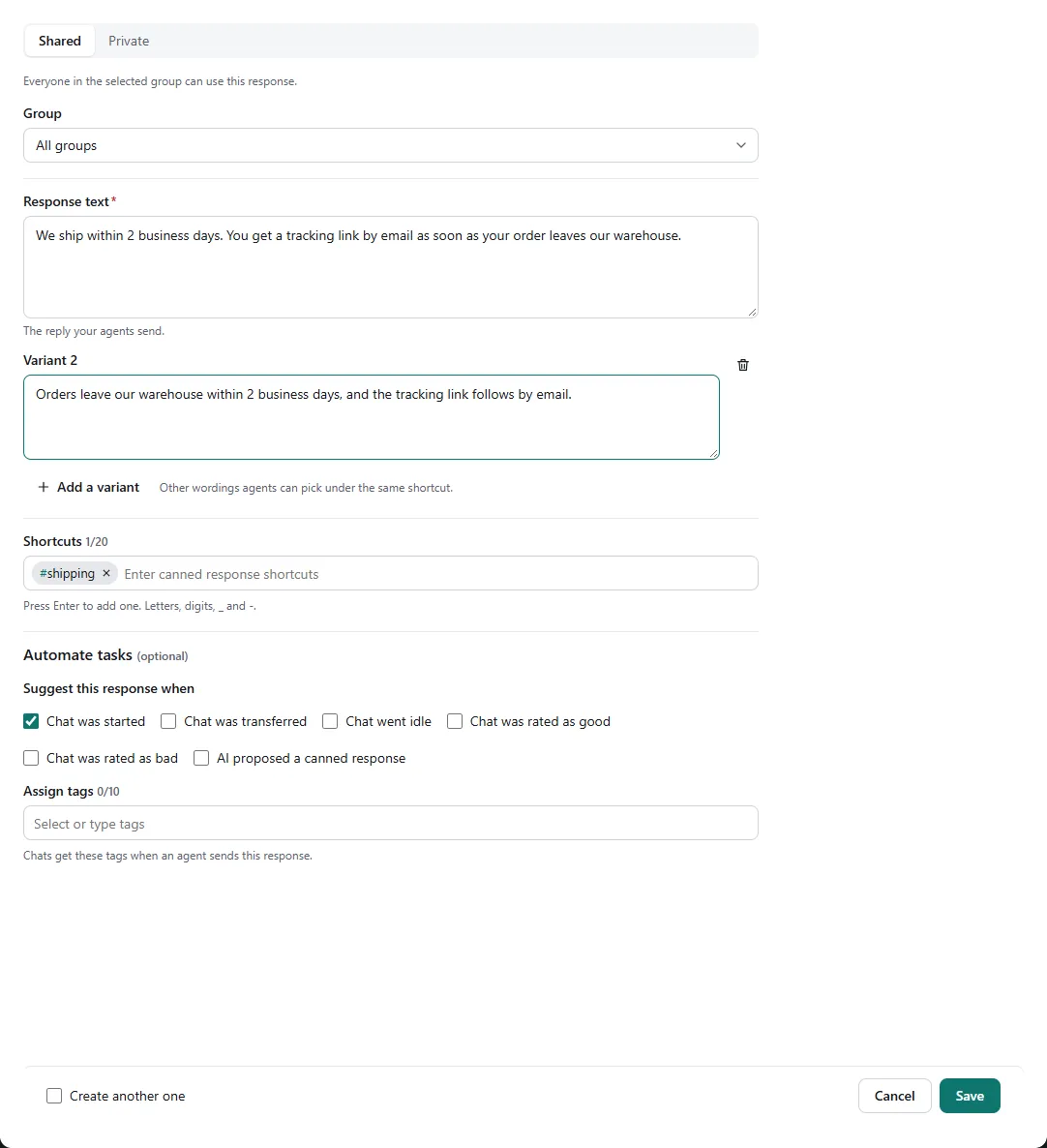
Pour en ajouter plusieurs à la suite, cochez En créer une autre avant d’enregistrer : le formulaire se vide en conservant la même visibilité et le même groupe.
Ajouter des variantes
Section intitulée « Ajouter des variantes »Les variantes sont d’autres formulations de la même réponse sous le même raccourci, pour que vos réponses ne se ressemblent pas toutes.
- Dans le formulaire, cliquez sur Ajouter une variante. Les variantes sont numérotées à partir de Variante 2.
- Saisissez la formulation. Vous pouvez en avoir jusqu’à 10.
Dans un chat, taper le raccourci affiche le texte de la réponse et ses variantes, et l’agent en choisit une.
Utiliser une réponse dans un chat
Section intitulée « Utiliser une réponse dans un chat »- Dans la zone de message, tapez
#et le début d’un raccourci, par exemple#ship. - Choisissez le raccourci, puis la formulation souhaitée.
- Modifiez le texte si besoin, puis envoyez-le.
Les agents ne voient que les réponses des groupes dont ils font partie, ainsi que celles définies pour Tous les groupes.
Étiqueter les chats automatiquement
Section intitulée « Étiqueter les chats automatiquement »Sous Automatiser des tâches, Attribuer des étiquettes ajoute des étiquettes au chat chaque fois qu’un agent envoie cette réponse, jusqu’à 10. Choisissez les étiquettes dans la liste ou saisissez-les. Une étiquette doit déjà exister dans Étiquettes.
Suggérer une réponse lors d’événements du chat
Section intitulée « Suggérer une réponse lors d’événements du chat »Sous Suggérer cette réponse quand, cochez les événements après lesquels la zone de message doit proposer cette réponse en premier :
- Le chat a commencé
- Le chat a été transféré
- Le chat est devenu inactif
- Le chat a été évalué positivement
- Le chat a été évalué négativement
- L’IA a proposé une réponse prédéfinie
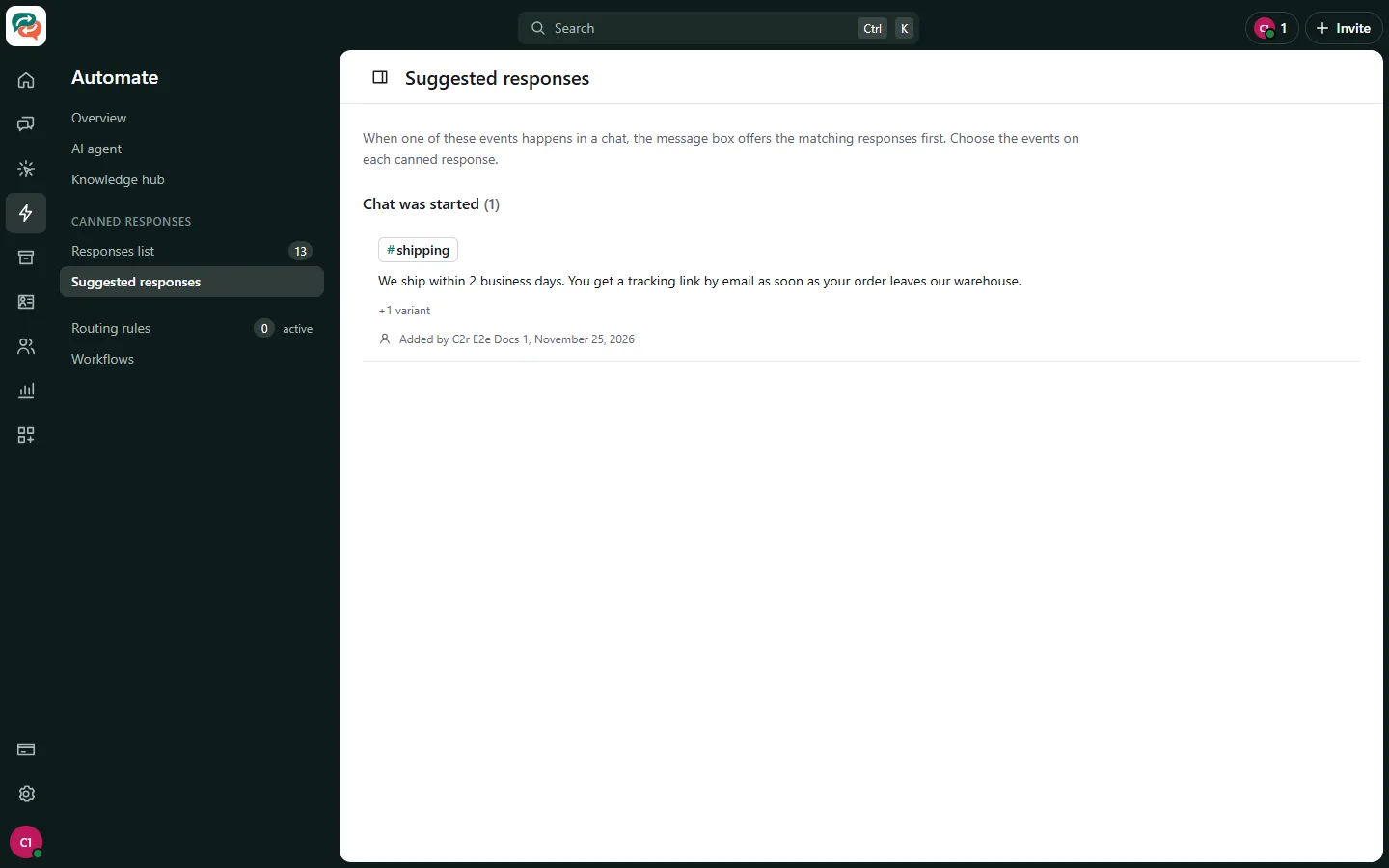
Automatisation -> Réponses prédéfinies -> Réponses suggérées liste les réponses choisies pour chaque événement. Tant qu’aucune n’a été choisie, Aller aux réponses prédéfinies vous ramène à la liste.
Trouver, modifier ou supprimer une réponse
Section intitulée « Trouver, modifier ou supprimer une réponse »-
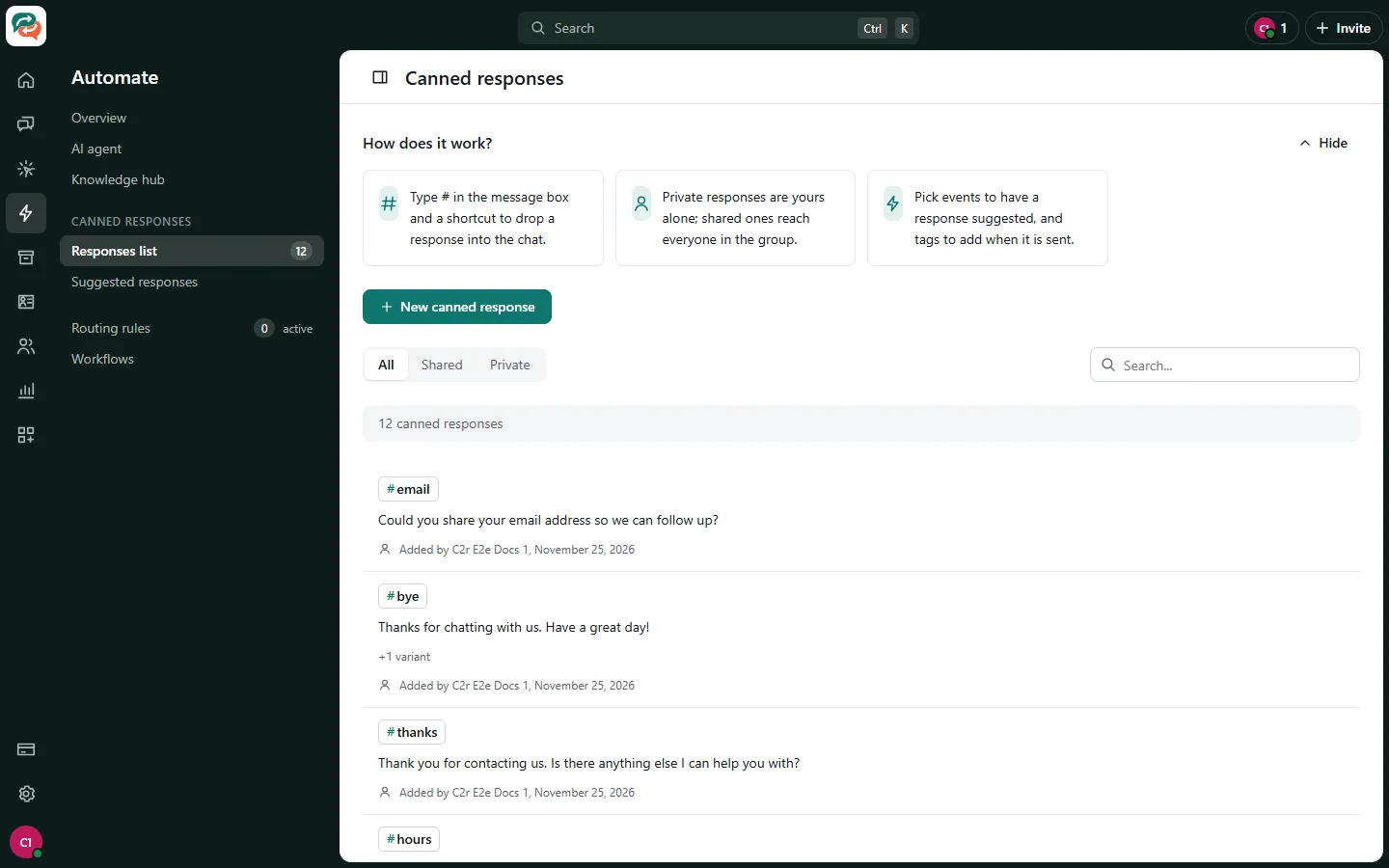
Filtrez la liste avec Toutes, Partagée et Privée, ou faites une recherche.
-
Chaque ligne affiche les raccourcis, le texte, le nombre de variantes, ainsi que l’auteur et la date d’ajout.
-
Le crayon ouvre le formulaire, le bouton de copie ouvre un nouveau formulaire prérempli avec une copie (Dupliquer), et la corbeille supprime la réponse après confirmation. Une réponse supprimée disparaît pour toute l’équipe.
Le panneau Comment ça marche ? en haut de la page peut être masqué avec Masquer ; il reste masqué dans ce navigateur.
Voir aussi
Section intitulée « Voir aussi »- Répondre à un client présente la zone de message.
- Les workflows peuvent envoyer une réponse prédéfinie dans une étape.
- La Base de connaissances lit automatiquement vos réponses prédéfinies.