

Bannir un client par IP ou ID
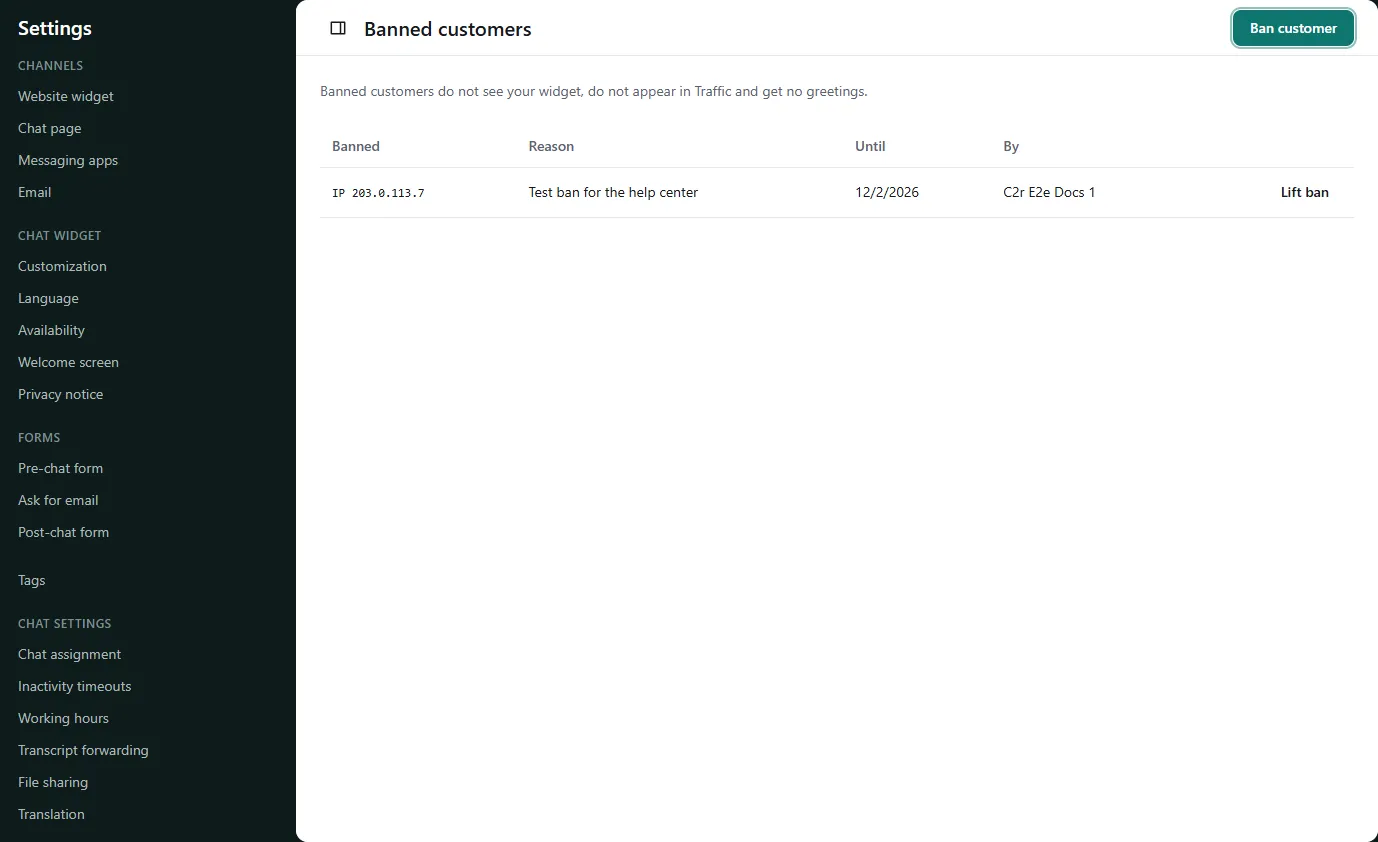
Les clients bannis ne voient pas votre widget, n’apparaissent pas dans Trafic et ne reçoivent pas de messages d’invitation. Cette page liste tous les bannissements et vous permet d’en ajouter ou d’en lever.
Paramètres -> Sécurité -> Clients bannis
Tous les rôles intégrés, y compris Agent, peuvent voir la liste, bannir des clients et lever des bannissements. Un rôle personnalisé peut ne pas inclure cette autorisation.
Bannir un client
Section intitulée « Bannir un client »Vous pouvez bannir un client depuis le menu d’un chat pendant que vous discutez avec lui (voir Actions sur le chat), ou ici :
- Cliquez sur Bannir le client.
- Choisissez ce que vous bannissez :
- Par adresse IP ou plage d’adresses - par exemple
203.0.113.7ou203.0.113.0/24. - Par ID client - copiez l’ID depuis les informations du client dans Chats ou Clients.
- Par adresse IP ou plage d’adresses - par exemple
- Saisissez l’Adresse IP ou plage d’adresses ou l’ID client.
- Dans Durée, choisissez combien de temps : 1 jour, 7 jours, 30 jours, 1 an ou Jusqu’à ce que je lève le bannissement.
- Si vous le souhaitez, remplissez Motif (visible uniquement par votre équipe), 500 caractères maximum.
- Cliquez sur Bannir le client.
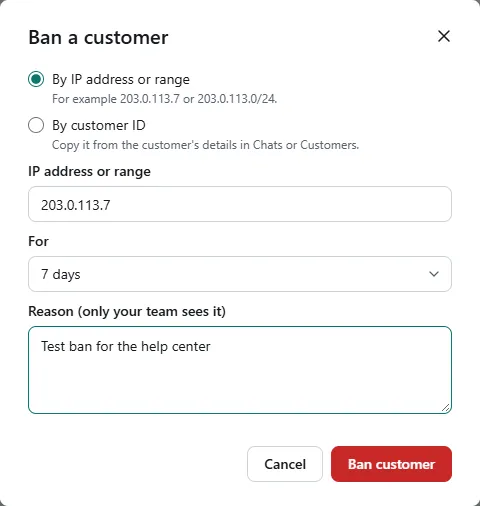
Si la valeur n’est pas une adresse IP, une plage d’adresses ou un ID client valide, le champ affiche Vérifiez cette valeur.
Consulter la liste
Section intitulée « Consulter la liste »Chaque ligne affiche :
- Banni - l’adresse IP, le visiteur ou le client banni.
- Motif - la note de votre équipe, ou
-. - Jusqu’au - la date à laquelle le bannissement prend fin de lui-même. Un bannissement sans date de fin affiche Permanent : il dure jusqu’à ce que quelqu’un le lève.
- Par - le membre de l’équipe qui l’a ajouté.
Lorsque la liste est longue, cliquez sur Afficher plus en bas.
Lever un bannissement
Section intitulée « Lever un bannissement »- Cliquez sur Lever le bannissement sur la ligne.
- Confirmez avec Lever le bannissement.
Le client voit de nouveau votre widget immédiatement.