

Disponibilité en votre absence
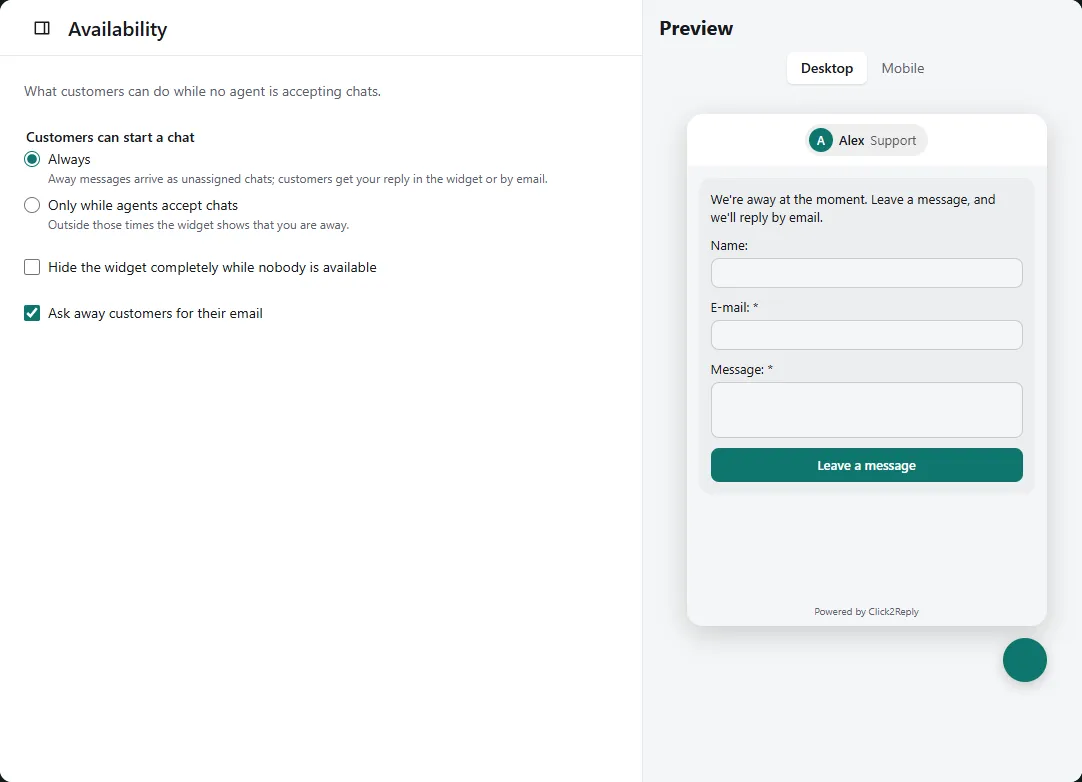
Choisissez ce que les clients peuvent faire quand aucun agent n’accepte de chats. L’Aperçu montre le widget tel que le voient les clients en votre absence.
Paramètres -> Widget de chat -> Disponibilité
Pour modifier ces paramètres, il faut l’autorisation de modifier les paramètres (rôles Propriétaire, Vice-propriétaire et Administrateur). La disponibilité s’applique à toute l’organisation ; elle ne se configure pas par groupe.
Choisir si les clients peuvent lancer un chat
Section intitulée « Choisir si les clients peuvent lancer un chat »Sous Les clients peuvent lancer un chat, choisissez une option :
- Toujours - les clients peuvent écrire même en votre absence. Leurs messages arrivent sous forme de chats non attribués, et ils reçoivent votre réponse dans le widget ou par e-mail.
- Uniquement lorsque des agents acceptent des chats - en dehors de ces périodes, le widget indique que vous êtes absent.
Cliquez ensuite sur Enregistrer les modifications.
Les agents acceptent des chats avec l’interrupteur Accepte les chats de leur menu du profil. En dehors de vos horaires d’ouverture, le widget indique aussi que vous êtes absent, et ces règles s’appliquent.
Masquer le widget quand personne n’est disponible
Section intitulée « Masquer le widget quand personne n’est disponible »- Cochez Masquer complètement le widget lorsque personne n’est disponible.
- Cliquez sur Enregistrer les modifications.
Quand personne n’est disponible, le widget ne s’affiche alors plus sur votre site, sauf pour un client qui est déjà dans un chat.
Demander leur e-mail aux clients en votre absence
Section intitulée « Demander leur e-mail aux clients en votre absence »- Cochez Demander leur e-mail aux clients en votre absence : les clients qui écrivent pendant votre absence sont invités à indiquer une adresse à laquelle votre réponse pourra leur parvenir.
- Cliquez sur Enregistrer les modifications.
Il s’agit de la même option que Demander un e-mail immédiatement sur la page Demande d’e-mail ; la modifier sur une page la modifie aussi sur l’autre.