

Formulaire post-chat et avis
Le formulaire post-chat demande aux clients une évaluation et un avis à la fin du chat. Les réponses apparaissent dans les Rapports, sous Formulaires de chat et Satisfaction des chats. L’Aperçu affiche le formulaire pendant que vous le composez.
Paramètres -> Formulaires -> Formulaire post-chat
Pour modifier le formulaire, il faut l’autorisation de modifier les paramètres (rôles Propriétaire, Vice-propriétaire et Administrateur). Avec au moins deux groupes, choisissez-en un sous Configuration pour pour donner à ce groupe son propre formulaire (voir Paramètres).
Une nouvelle organisation démarre avec une Évaluation du chat obligatoire et un texte de remerciement.
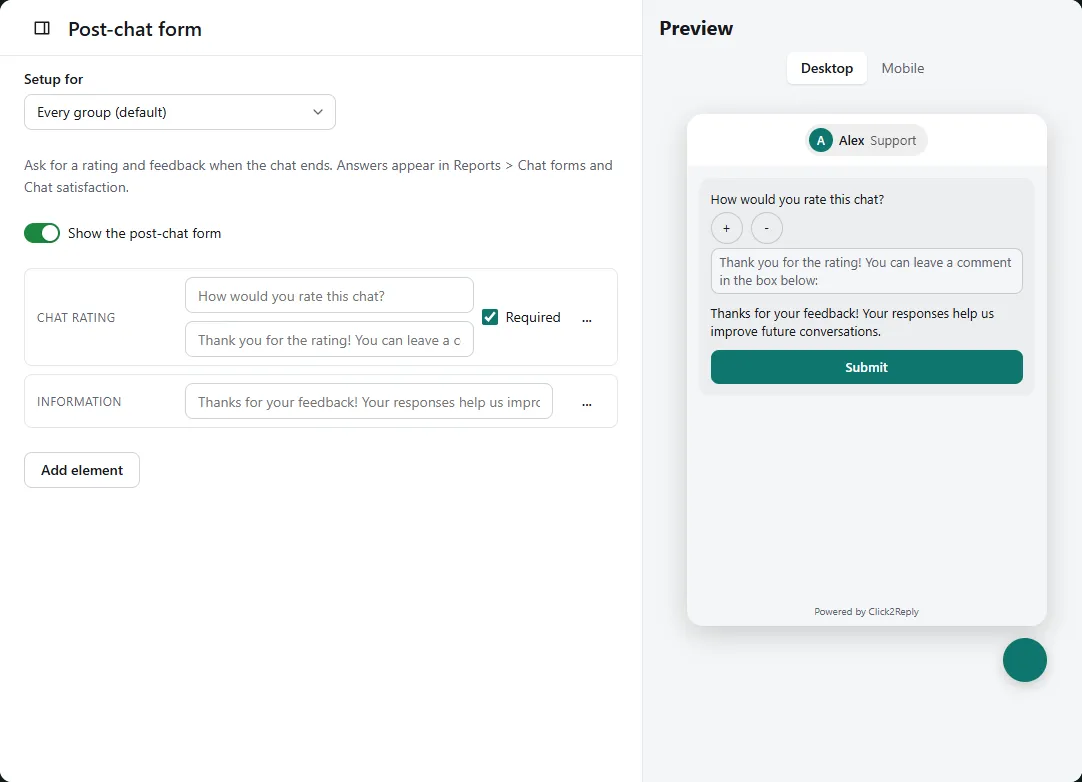
Activer ou désactiver le formulaire
Section intitulée « Activer ou désactiver le formulaire »- Activez ou désactivez Afficher le formulaire post-chat.
- Cliquez sur Enregistrer les modifications.
Ajouter un élément
Section intitulée « Ajouter un élément »- Cliquez sur Ajouter un élément et choisissez un type :
- Évaluation du chat - une évaluation positive ou négative, avec une zone de commentaire.
- Information - un texte affiché sur le formulaire, sans réponse.
- Nom, E-mail, Téléphone - les coordonnées du client.
- Question (une ligne) ou Question longue (plusieurs lignes).
- Liste de choix, Choix multiple ou Choix unique - des réponses parmi les options que vous définissez.
- Consentement - une case que le client coche, avec un lien vers votre politique.
- Saisissez le libellé de l’élément. Évaluation du chat, Information, Nom, E-mail et Téléphone peuvent rester vides : le widget affiche alors son texte par défaut dans la langue du client, en grisé dans le champ.
- Pour Évaluation du chat, vous pouvez aussi modifier l’invitation à commenter dans le second champ.
- Pour un élément à choix, saisissez les options séparées par des virgules.
- Pour Consentement, collez le lien vers votre politique dans le champ sous le libellé.
- Cochez Obligatoire si le client doit y répondre.
- Cliquez sur Enregistrer les modifications.
Évaluation du chat, Nom, E-mail et Téléphone ne peuvent figurer qu’une fois chacun sur le formulaire : une fois l’un d’eux ajouté, il n’est plus proposé. Le Choix du service est réservé au formulaire pré-chat. Un formulaire contient 40 éléments au maximum.
Réorganiser ou supprimer un élément
Section intitulée « Réorganiser ou supprimer un élément »Cliquez sur … à côté d’un élément, puis sur Monter, Descendre ou Retirer. Le dernier élément ne peut pas être supprimé. Cliquez sur Enregistrer les modifications une fois terminé.
Quand le formulaire ne peut pas être enregistré
Section intitulée « Quand le formulaire ne peut pas être enregistré »La page affiche le premier problème sous le formulaire et laisse Enregistrer les modifications grisé jusqu’à sa correction, par exemple lorsqu’un formulaire activé ne contient que des éléments Information et qu’il n’y a donc rien à répondre.
Voir aussi
Section intitulée « Voir aussi »- Formulaire pré-chat
- Personnalisation du widget - Permettre aux clients d’évaluer le chat active ou désactive l’évaluation dans l’en-tête du widget, pendant le chat
- Rapports