

Règles d'acheminement des chats
Les règles d’acheminement déterminent vers quel groupe part un nouveau chat, selon l’endroit où se trouve le client et qui il est. Les administrateurs les configurent une fois ; les agents reçoivent ensuite les chats destinés à leur groupe.
Automatisation -> Règles d’acheminement
Les règles d’acheminement nécessitent l’autorisation de modifier les paramètres d’acheminement, du widget et des chats, dont disposent les propriétaires, vice-propriétaires et administrateurs (voir Rôles et autorisations).
Comment les chats parviennent à vos agents
Section intitulée « Comment les chats parviennent à vos agents »- Les règles d’acheminement choisissent le groupe. Les règles sont vérifiées du haut de la liste vers le bas, et la première règle activée qui correspond l’emporte. Si aucune règle ne correspond, le chat va au groupe de repli indiqué en bas de la page.
- Les membres du groupe reçoivent le chat. Chaque groupe a ses propres membres, et la priorité de chaque membre (Reçoit les chats en premier, Normale, Renfort (en dernier) ou Superviseur (aucun chat)) détermine qui est sollicité en premier.
- L’attribution des chats choisit l’agent. L’Attribution des chats détermine si les chats sont distribués automatiquement, à l’agent qui a le moins de chats ou à chaque agent à tour de rôle, dans la limite de chats de chacun, ou si tous les agents sont prévenus qu’un client attend et que le premier à prendre le chat l’obtient. Lorsque tout le monde a atteint sa limite, le client attend dans la file d’attente.
Les priorités des membres permettent à un groupe d’envoyer les chats d’abord à ses agents principaux, et aux agents de renfort seulement lorsque les principaux sont complets ou n’acceptent pas de chats.
Ajouter une règle
Section intitulée « Ajouter une règle »- Cliquez sur Ajouter une règle.
- Sous Quand un client remplit les conditions ci-dessous, choisissez un champ, un mode de
comparaison et la valeur. Les champs sont URL visitée, Domaine, Site référent,
Titre de la page, Pays (un code comme
TH), Langue (un code commeth), E-mail du client, Nom du client et Propriété personnalisée (saisissez sonnamespace.name). Les comparaisons sont Contient, Ne contient pas, Est exactement, N’est pas, Commence par et Se termine par. - Cliquez sur Ajouter une autre valeur pour accepter l’une de plusieurs valeurs dans une même condition, par exemple deux pages.
- Cliquez sur Ajouter une condition pour ajouter des conditions, jusqu’à 20, et choisissez Remplir toutes ces conditions ou Remplir au moins une de ces conditions.
- Sous Puis effectuer l’action suivante, choisissez :
- Acheminer vers un groupe, puis choisissez le Groupe.
- Désactiver le chat - masque le widget de chat pour ces clients et les exclut du Trafic.
- Cliquez sur Enregistrer les modifications, saisissez un Nom de la règle et cliquez sur Enregistrer.
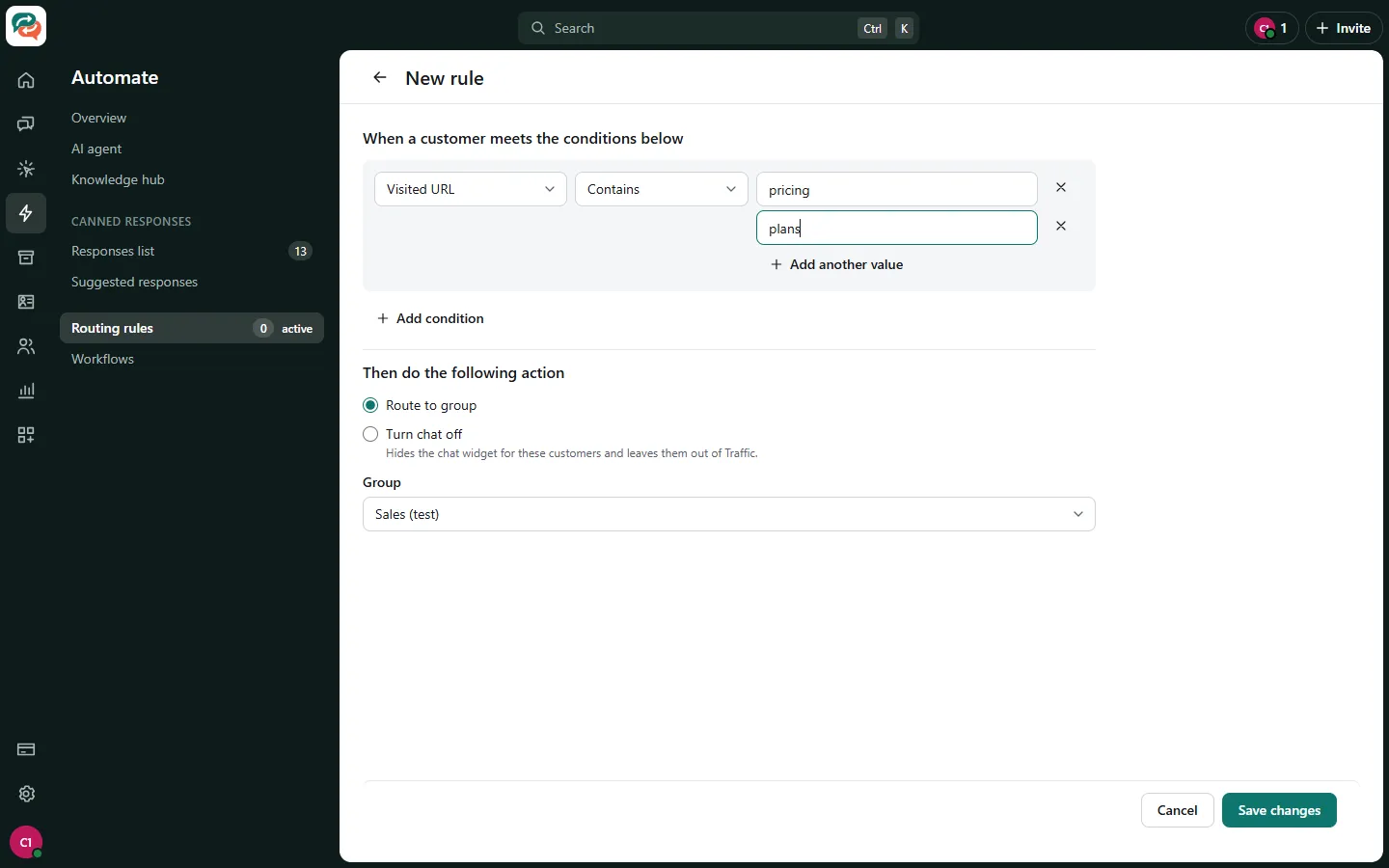
Les nouvelles règles sont ajoutées à la fin de la liste.
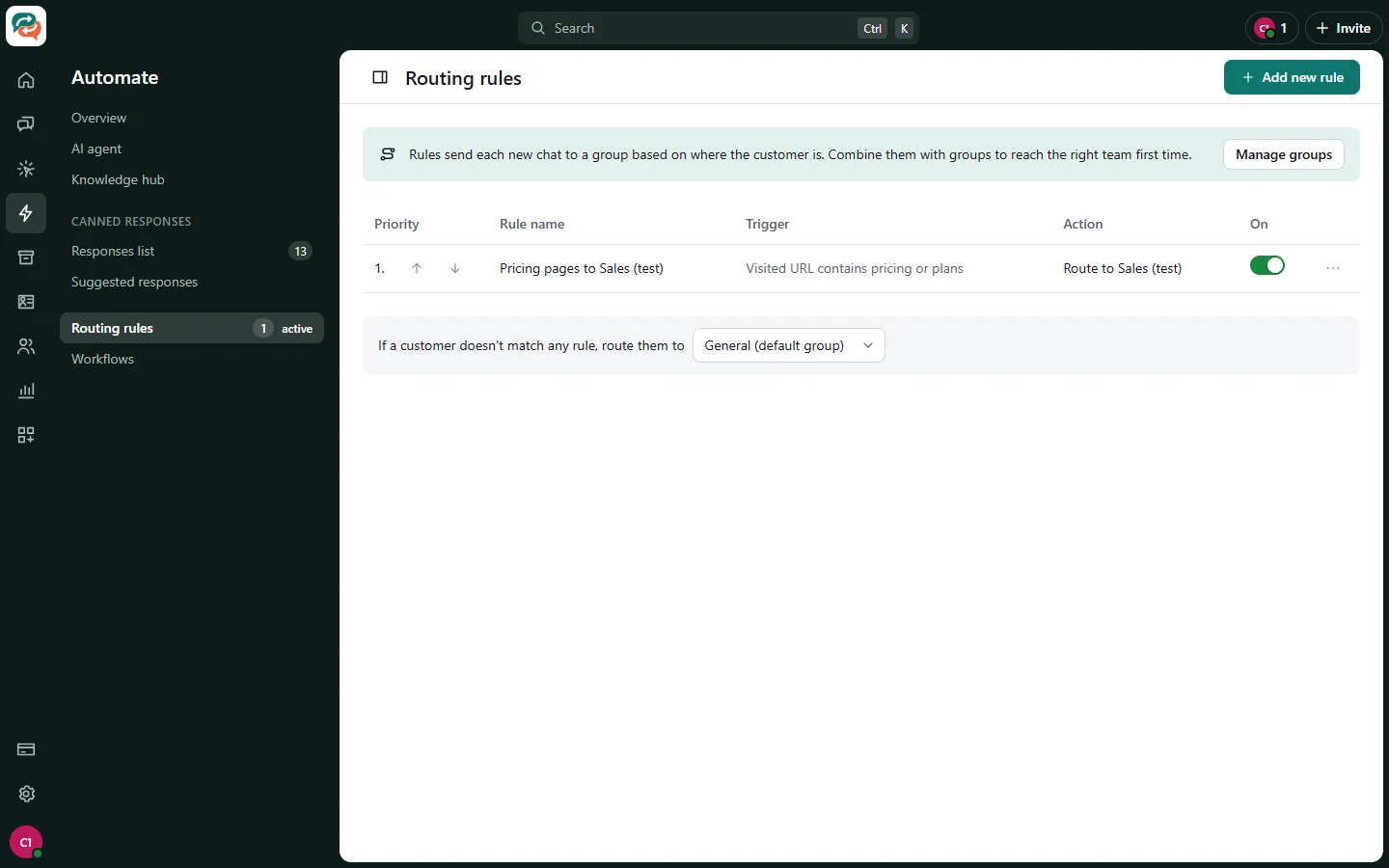
Modifier l’ordre
Section intitulée « Modifier l’ordre »La règle du haut est vérifiée en premier. Utilisez les flèches haut et bas de la colonne Priorité pour déplacer une règle. Une règle plus précise (une page) doit se trouver au-dessus d’une règle plus large (un domaine entier).
Désactiver, modifier ou supprimer une règle
Section intitulée « Désactiver, modifier ou supprimer une règle »- Utilisez l’interrupteur de la colonne Activé pour suspendre une règle sans la supprimer.
- Choisissez Modifier dans le menu de la règle pour la changer.
- Choisissez Supprimer pour la retirer. Les chats qu’elle captait vont alors à la règle suivante qui correspond, ou au groupe de repli.
Définir le groupe de repli
Section intitulée « Définir le groupe de repli »En bas de la page, choisissez le groupe dans Si un client ne correspond à aucune règle, l’acheminer vers. Au départ, il s’agit de votre groupe par défaut.
Voir aussi
Section intitulée « Voir aussi »- Groupes - qui fait partie de chaque groupe, et avec quelle priorité.
- Attribution des chats - comment les chats d’un groupe sont distribués.
- Les workflows peuvent aussi acheminer un chat vers un groupe, par exemple selon ce que le client écrit.