

Workflows d'automatisation
Un workflow exécute une liste d’étapes lorsqu’un événement se produit : un chat commence, un client écrit, une étiquette est ajoutée, une heure donnée arrive. Les administrateurs utilisent les workflows pour étiqueter, acheminer, envoyer des messages et notifier sans que personne n’ait à le faire à la main.
Automatisation -> Workflows
Les workflows nécessitent l’autorisation de modifier les paramètres d’acheminement, du widget et des chats ; sans elle, l’entrée de menu n’est pas affichée.
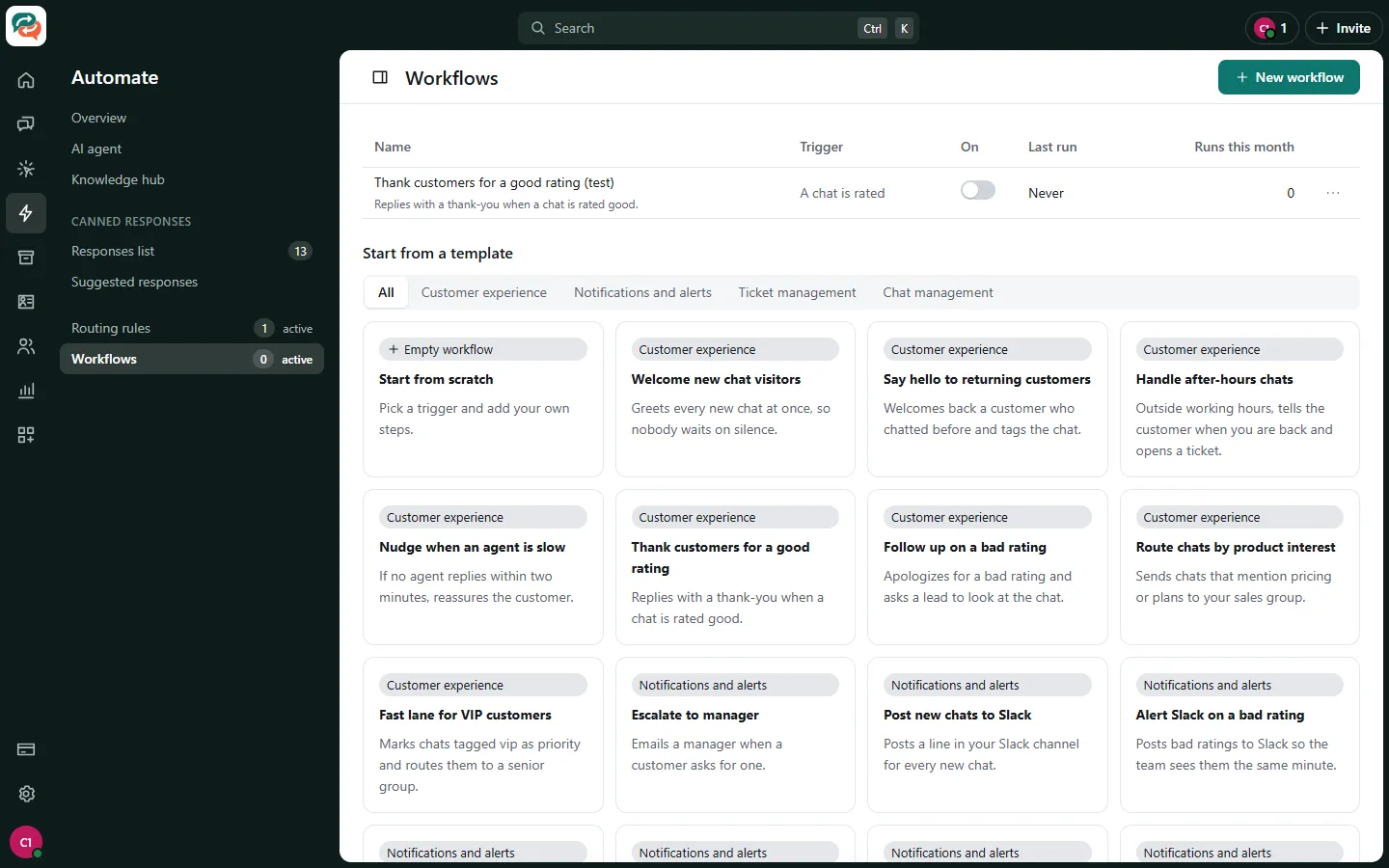
La liste affiche pour chaque workflow son Déclencheur, s’il est Activé, sa Dernière exécution et ses Exécutions ce mois-ci.
Créer un workflow
Section intitulée « Créer un workflow »-
Cliquez sur Nouveau workflow, ou choisissez une carte sous Partir d’un modèle. Toutes et les boutons de catégorie (Expérience client, Notifications et alertes, Gestion des tickets, Gestion des chats) filtrent les modèles ; Partir de zéro crée un workflow vide.
-
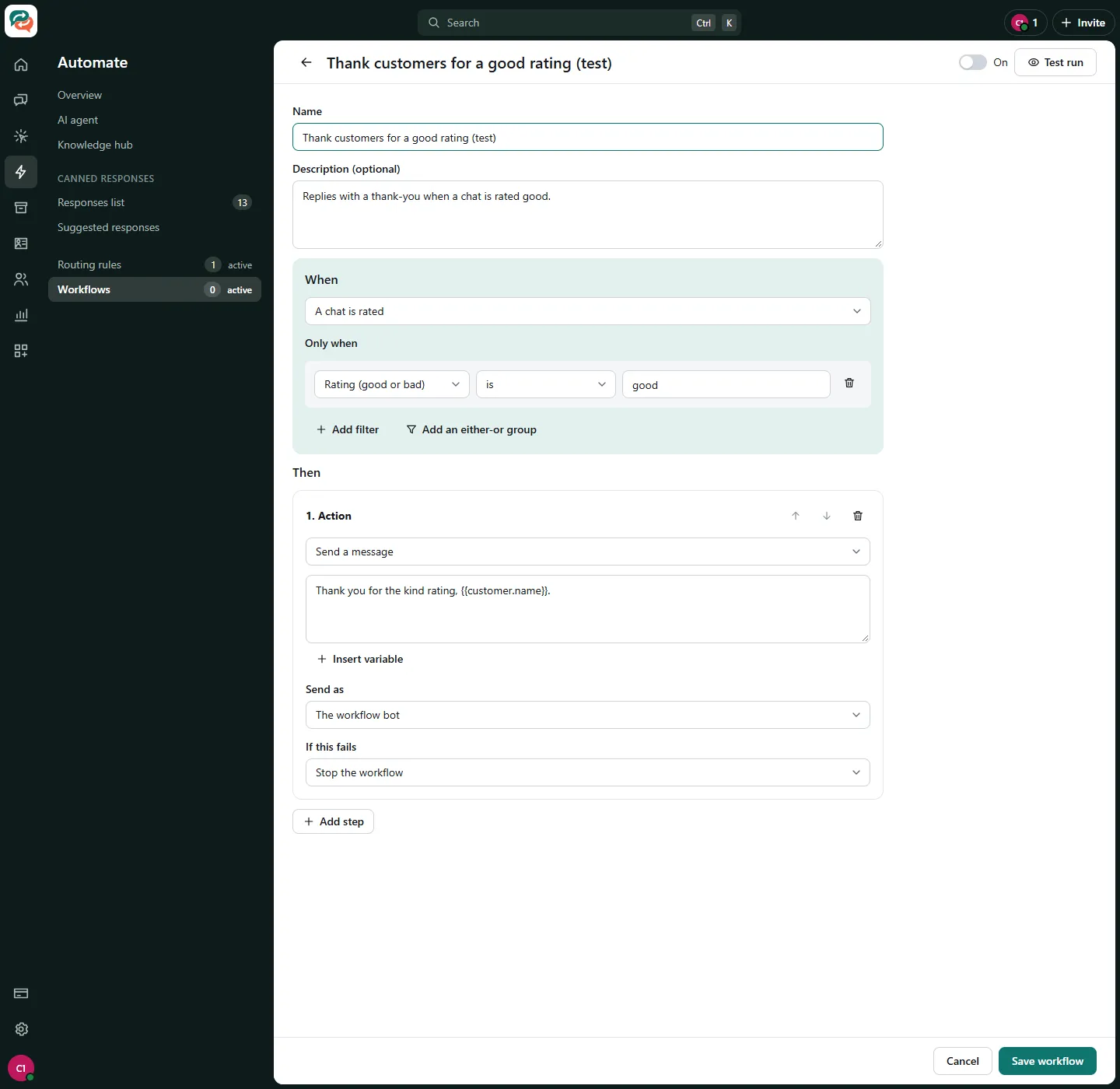
Saisissez un Nom et, si vous le souhaitez, une Description.
-
Sous Quand, choisissez le déclencheur (voir ci-dessous) et, si besoin, ajoutez des filtres avec Ajouter un filtre. Le workflow ne s’exécute alors que si ses filtres correspondent (Uniquement si).
-
Sous Puis, cliquez sur Ajouter la première étape et construisez les étapes (voir ci-dessous).
-
Activez l’interrupteur Activé en haut de la page quand il est prêt. Un nouveau workflow est désactivé au départ.
-
Cliquez sur Enregistrer le workflow. Les modifications ultérieures s’enregistrent avec Enregistrer les modifications.
Un modèle s’ouvre comme un brouillon non enregistré et désactivé. Son encadré À remplir liste ce dont le modèle a besoin de votre part, comme un groupe ou une connexion, avec une coche à mesure que chaque élément est renseigné.
S’il manque quelque chose, l’étape concernée est marquée « Remplissez cette étape. » et l’enregistrement attend que ce soit corrigé.
Déclencheurs
Section intitulée « Déclencheurs »Un workflow démarre sur l’un de ces déclencheurs :
- Événements de chat : Un chat commence, Un chat est mis en file d’attente, Un chat est attribué, Un chat est transféré, Un chat devient inactif, Un chat est fermé, Un chat est évalué, Un client envoie un message, Un agent répond, Une étiquette est ajoutée, Une étiquette est retirée.
- Clients et visiteurs : Un nouveau client est créé, Un client revient, Un visiteur atteint un objectif.
- Tickets : Un ticket est créé, Un ticket est mis à jour.
- Un agent change de statut.
- Selon une planification - choisissez une valeur pour Répéter, comme Du lundi au vendredi à 09:00, ou Personnalisé (cron), ainsi que le Fuseau horaire.
- Un webhook est appelé - votre propre système appelle l’URL du workflow (voir ci-dessous).
Les actions qui portent sur un chat, comme ajouter une étiquette ou envoyer un message, ne sont proposées que pour les déclencheurs liés à un chat.
Ajouter une étape propose cinq types d’étape. Elles s’exécutent de haut en bas ; utilisez les flèches pour les réordonner et la corbeille pour en retirer une.
- Action - fait une seule chose (liste ci-dessous). En cas d’échec indique s’il faut Arrêter le workflow ou Passer à l’étape suivante.
- Condition - vérifie des champs de l’événement, par exemple Texte du message
contient au moins un de
refund, broken, late, ou Pendant les horaires d’ouverture est Oui. Choisissez Remplir toutes ces conditions ou Remplir au moins une de ces conditions, et utilisez Ajouter un groupe « l’un ou l’autre » pour un ensemble d’alternatives. Ajoutez ensuite les étapes pour Si oui et Si non. - Attente - fait une pause de quelques minutes, heures ou jours, jusqu’à 30 jours.
- Attendre les horaires d’ouverture - continue immédiatement pendant les horaires d’ouverture, sinon à leur prochaine ouverture. Choisissez Ceux de l’organisation ou ceux d’un groupe.
- Attendre un événement - attend qu’un événement se produise dans le même chat, comme Un client envoie un message, avec un délai Abandonner après. Ajoutez les étapes pour Si cela se produit et Si le délai expire. Seuls les workflows dont le déclencheur est lié à un chat peuvent attendre un événement.
Un workflow contient jusqu’à 50 étapes, branches comprises, et les conditions et attentes peuvent être imbriquées jusqu’à 4 niveaux.
- Ajouter une étiquette, Retirer une étiquette
- Acheminer vers un groupe, Attribuer un agent
- Envoyer un message et Envoyer une réponse prédéfinie - choisissez l’expéditeur dans Envoyer en tant que (Le bot du workflow, un agent ou un bot).
- Ajouter une note interne - seuls les agents la voient.
- Fermer le chat, Définir la priorité (Marquer comme prioritaire ou Retirer la priorité), Définir une propriété du chat
- Marquer comme spam - peut aussi bannir le client pendant un nombre de jours donné.
- Créer un ticket - avec un objet, une priorité et un groupe.
- Envoyer un e-mail - au destinataire choisi : L’agent attribué, Le client ou Une adresse.
- Appeler un webhook - une requête vers votre propre URL, avec des en-têtes et un corps ; laissez le corps vide pour envoyer les détails de l’exécution en JSON. Choisissez un secret de signature pour la signer, ou Non signé.
- Publier sur Slack, Mettre à jour Shopify - nécessitent une connexion (voir ci-dessous).
- Exécuter votre IA - Résumer le chat ou Laisser l’agent IA répondre. Cette action est ignorée tant que vous n’avez pas connecté votre propre modèle d’IA.
Les textes peuvent inclure des valeurs de l’événement : cliquez sur Insérer une variable pour en
ajouter une, comme {{customer.name}}.
Connexions
Section intitulée « Connexions »Une connexion contient un identifiant qu’utilise une action : un Webhook entrant Slack, une Boutique Shopify (l’adresse de la boutique et un jeton d’accès à l’API Admin) ou un Secret de signature de webhook (16 caractères ou plus). Ouvrez-les avec Gérer les connexions à côté du champ de connexion de l’étape. Un secret n’est plus jamais affiché une fois ajouté. Retirer une connexion fait échouer les étapes qui l’utilisent jusqu’à ce que vous en choisissiez une autre.
URL du webhook déclencheur
Section intitulée « URL du webhook déclencheur »Pour Un webhook est appelé, enregistrez d’abord le workflow pour obtenir son URL du webhook. Elle ne s’affiche en entier qu’une seule fois : copiez-la à ce moment-là. Renouveler l’URL en crée une nouvelle ; l’ancienne cesse immédiatement de fonctionner.
Tester un workflow
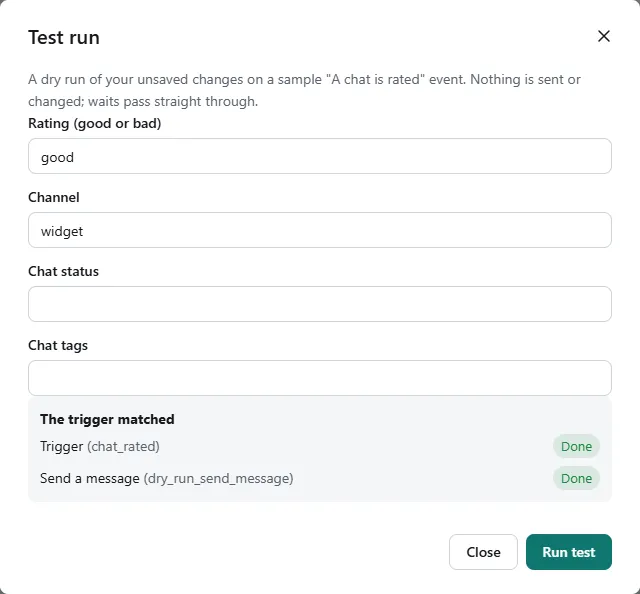
Section intitulée « Tester un workflow »- Cliquez sur Exécution de test en haut de la page (disponible dès que rien ne manque).
- Renseignez les valeurs d’exemple de l’événement, par exemple un texte de message.
- Cliquez sur Lancer le test.
Le test est une simulation : rien n’est envoyé ni modifié, et les attentes sont franchies immédiatement. Il indique si le déclencheur a correspondu et ce que ferait chaque étape. Il utilise vos modifications non enregistrées, s’il y en a.
Consulter le journal d’exécution
Section intitulée « Consulter le journal d’exécution »Une fois un workflow enregistré, ouvrez son onglet Journal d’exécution. Chaque exécution indique son heure de début (Commencée), son statut (En cours, En attente, Terminé, Échec, Annulée ou Arrêtée par une limite), la Version du workflow, le Motif de l’échec et le Chat. Filtrez par statut avec Toutes les exécutions. Cliquez sur une exécution pour voir le résultat de chaque étape : Terminé, Échec, Ignorée ou En attente.
Arrêtée par une limite signifie qu’une limite de sécurité a interrompu l’exécution, par exemple un workflow qui s’exécute encore et encore pour le même chat en peu de temps.
Versions
Section intitulée « Versions »Chaque enregistrement crée une nouvelle version. L’onglet Versions les liste ; Restaurer fait d’une ancienne version la version actuelle, sous la forme d’une nouvelle version. Les exécutions déjà en cours conservent la version avec laquelle elles ont commencé.
Si quelqu’un d’autre a enregistré le workflow pendant que vous le modifiiez, vous devez choisir entre Charger la plus récente (vos modifications sont abandonnées), Continuer à modifier ou L’écraser.
Désactiver ou supprimer un workflow
Section intitulée « Désactiver ou supprimer un workflow »Utilisez l’interrupteur Activé dans la liste pour mettre un workflow en pause. Supprimer, dans son menu, le supprime après confirmation, et son journal d’exécution est supprimé lui aussi.
Voir aussi
Section intitulée « Voir aussi »- Règles d’acheminement pour envoyer les nouveaux chats vers un groupe selon la page ou le pays.
- Réponses prédéfinies pour les réponses qu’un workflow peut envoyer.
- Horaires d’ouverture, utilisés par Attendre les horaires d’ouverture.