

Modèle d'IA et clé API
Chaque fonctionnalité d’IA de Click2Reply s’appuie sur un modèle que vous connectez ici, avec votre propre fournisseur et votre propre clé API. Le fournisseur vous facture directement : Click2Reply n’ajoute aucuns frais et ne voit jamais votre facture d’utilisation. Sans modèle connecté, l’IA reste désactivée et tout le reste fonctionne normalement.
Paramètres -> Modèle d’IA
Les propriétaires, vice-propriétaires et administrateurs peuvent utiliser cette page.
Connecter un modèle
Section intitulée « Connecter un modèle »- Dans la carte Modèle, choisissez un Type de fournisseur :
- Compatible OpenAI - tout fournisseur doté d’une API compatible OpenAI, y compris les modèles auto-hébergés.
- Anthropic
- Vérifiez l’URL de base. Le choix d’un type de fournisseur propose une valeur ; cliquez dans le champ pour choisir une autre suggestion, ou saisissez votre propre adresse.
- Saisissez l’ID du modèle utilisé par votre fournisseur pour ce modèle.
- Collez votre Clé API.
- Définissez le Délai d’expiration (secondes), de 1 à 60. Un modèle qui met plus de temps à répondre est considéré comme en échec.
- Cochez les options adaptées au modèle :
- Autoriser le raisonnement (plus lent ; désactivé, le modèle répond en quelques secondes)
- Ce modèle lit les images (l’agent IA voit les images envoyées par les clients)
- Cliquez sur Tester la connexion. Un modèle qui fonctionne affiche Connecté. Le modèle a répondu en N ms.
- Cliquez sur Enregistrer.
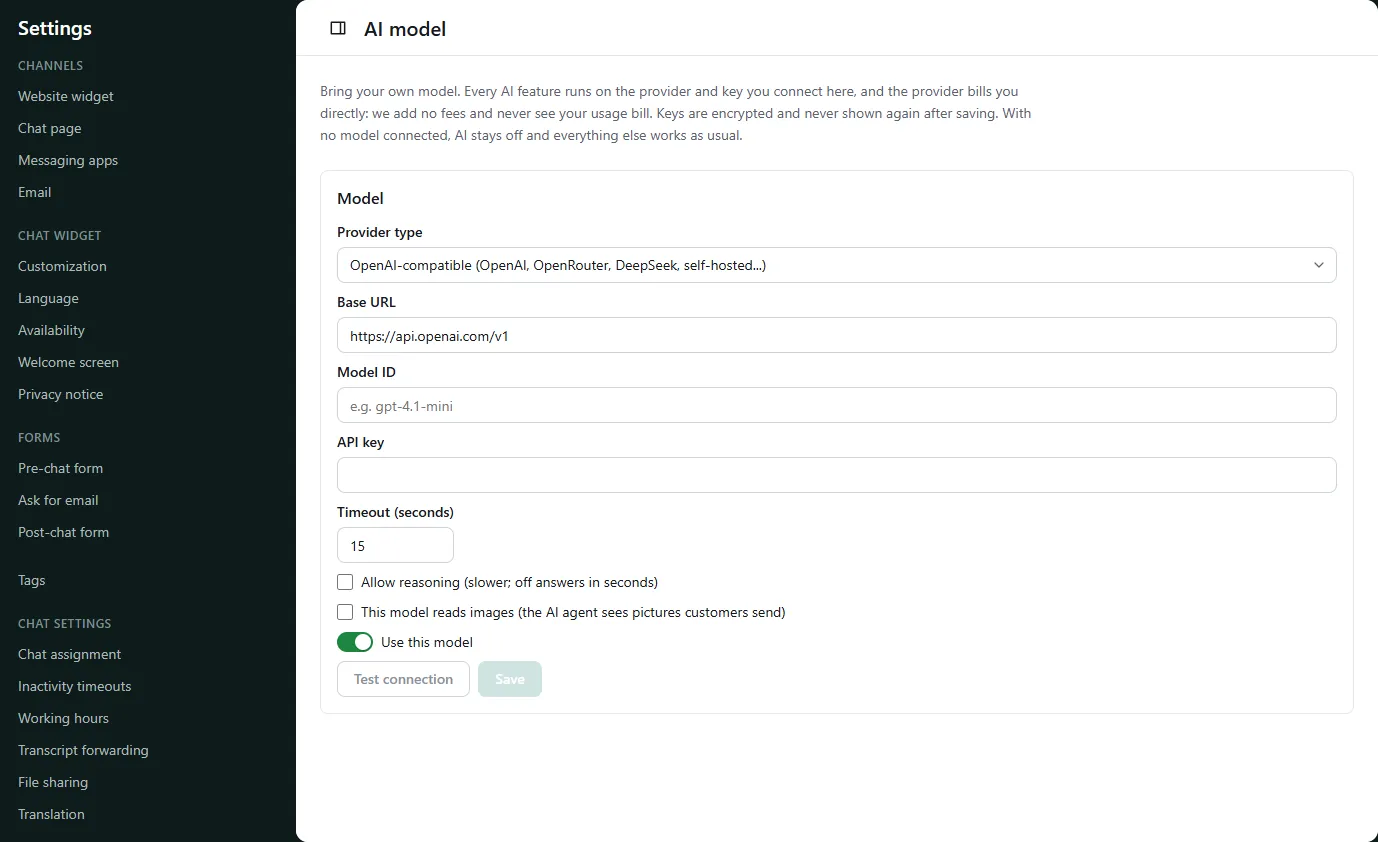
Les clés sont chiffrées et ne sont plus jamais affichées après l’enregistrement. La carte n’affiche ensuite qu’un indice de la clé enregistrée.
Modifier ou remplacer la clé
Section intitulée « Modifier ou remplacer la clé »- Pour modifier d’autres champs en conservant la clé, ne touchez pas à la clé et cliquez sur Enregistrer.
- Pour utiliser une nouvelle clé, cliquez sur Remplacer la clé, collez-la et cliquez sur Enregistrer.
- Si vous changez le Type de fournisseur ou l’URL de base, la clé doit être saisie à nouveau : le champ indique Un nouveau fournisseur ou une nouvelle URL de base nécessite de saisir à nouveau la clé.
Ajouter un modèle de secours
Section intitulée « Ajouter un modèle de secours »Un modèle de secours est utilisé lorsque le modèle principal échoue ou ne répond pas à temps.
- Une fois le modèle principal enregistré, cliquez sur Ajouter un modèle de secours.
- Remplissez la carte Modèle de secours de la même manière que pour le modèle principal.
- Cliquez sur Tester la connexion, puis sur Enregistrer.
Mettre en pause ou déconnecter un modèle
Section intitulée « Mettre en pause ou déconnecter un modèle »- Désactivez Utiliser ce modèle et cliquez sur Enregistrer pour cesser d’utiliser un modèle sans le supprimer.
- Cliquez sur Déconnecter et confirmez pour supprimer le modèle et sa clé enregistrée. Les fonctionnalités d’IA qui en dépendent s’arrêtent.
Activer ou désactiver les fonctionnalités d’IA
Section intitulée « Activer ou désactiver les fonctionnalités d’IA »Une fois un modèle connecté, la section Fonctionnalités d’IA liste chaque fonctionnalité avec un interrupteur. Chacune fonctionne avec votre modèle connecté, et chaque interrupteur s’enregistre immédiatement.
| Fonctionnalité | Ce qu’elle fait |
|---|---|
| Agent IA | Répond aux clients avec vos réponses approuvées et passe le relais à une personne en cas de doute. Configurez-le d’abord dans Agent IA. |
| Suggestions de réponse | Des réponses suggérées au-dessus de la zone de message. |
| Copilot | L’assistant que les agents peuvent interroger sur les chats et vos paramètres. |
| Résumés de chat | Un court résumé pour chaque chat fermé. |
| Ressenti | Classe les chats comme positifs, neutres ou négatifs pour le rapport Ressenti. Utilise les résumés de chat : activez donc aussi Résumés de chat. |
| Retouches de texte | Reformuler, raccourcir ou corriger la réponse d’un agent avant l’envoi. |
| Résumé dans la transcription | Ajoute un résumé aux e-mails de transcription. |
Si l’agent IA n’est pas encore configuré, l’activer affiche L’agent IA a d’abord besoin de son bot et de réponses approuvées. Configurez-le dans Automatisation.
En cas d’échec du modèle
Section intitulée « En cas d’échec du modèle »La page affiche sous chaque modèle le résultat de la dernière vérification, par exemple Dernière vérification heure : fonctionnel. Si les appels à l’IA échouent, un avis rouge en haut de la page en indique la raison. Tant que l’IA est en échec, les chats sont envoyés à vos agents jusqu’au rétablissement.
Erreurs de test courantes :
- Le fournisseur a refusé la clé API.
- Le fournisseur ne connaît pas cet ID de modèle.
- Le fournisseur a refusé la requête. Vérifiez l’URL de base et l’ID du modèle.
- Selon le fournisseur, le compte n’a plus de crédit ou a atteint son quota.
- Le modèle a mis trop de temps à répondre. Essayez un délai plus long ou un modèle plus rapide.
- Ce modèle n’a pas lu l’image de test. - désactivez la lecture des images ou choisissez un modèle qui lit les images.