

Objectifs : inscriptions, achats
Un objectif est comptabilisé chaque fois qu’un client atteint une page ou déclenche un événement que vous avez nommé, comme une page de remerciement après un achat. Les objectifs montrent si vos chats et vos campagnes aboutissent à des inscriptions et à des ventes.
Engagement -> Objectifs
Le nombre à côté de Objectifs dans le menu latéral indique combien d’objectifs sont actifs.
Tous les agents peuvent créer et modifier des objectifs. Les chiffres des 7 derniers jours et la liste des conversions récentes nécessitent en plus l’autorisation de consulter les rapports (voir Rôles et autorisations).
Créer un objectif
Section intitulée « Créer un objectif »- Cliquez sur Nouvel objectif.
- Saisissez un Nom de l’objectif, par exemple « Inscription ».
- Sous Comptabiliser un objectif quand le client, choisissez :
- Ouvre une page - choisissez contient, est exactement, commence par ou
se termine par, et saisissez l’adresse de la page, par exemple
/thank-you. - Déclenche un événement - saisissez le Nom de l’événement envoyé par votre site, par
exemple
signup_completed. Utilisez uniquement des lettres, des chiffres et. _ : -.
- Ouvre une page - choisissez contient, est exactement, commence par ou
se termine par, et saisissez l’adresse de la page, par exemple
- Si vous le souhaitez, saisissez une Valeur d’une conversion et sa Devise à 3 lettres, par
exemple
USD. - Laissez L’objectif est actif activé, puis cliquez sur Créer un objectif.
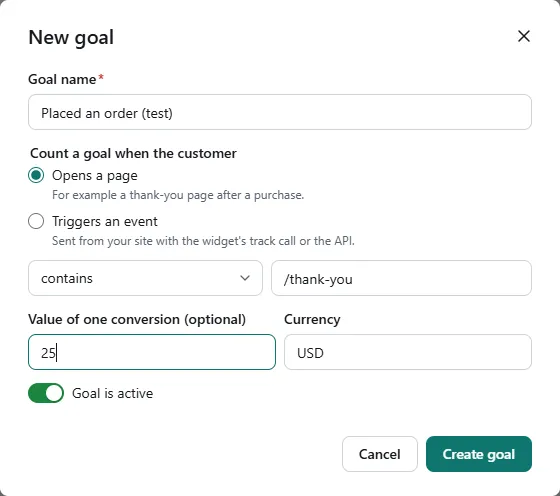
Un objectif de type événement est comptabilisé lorsque votre site envoie cet événement avec l’appel
track du widget ou avec l’API. Consultez l’API du widget pour savoir
comment envoyer des événements et des commandes.
Lire les chiffres
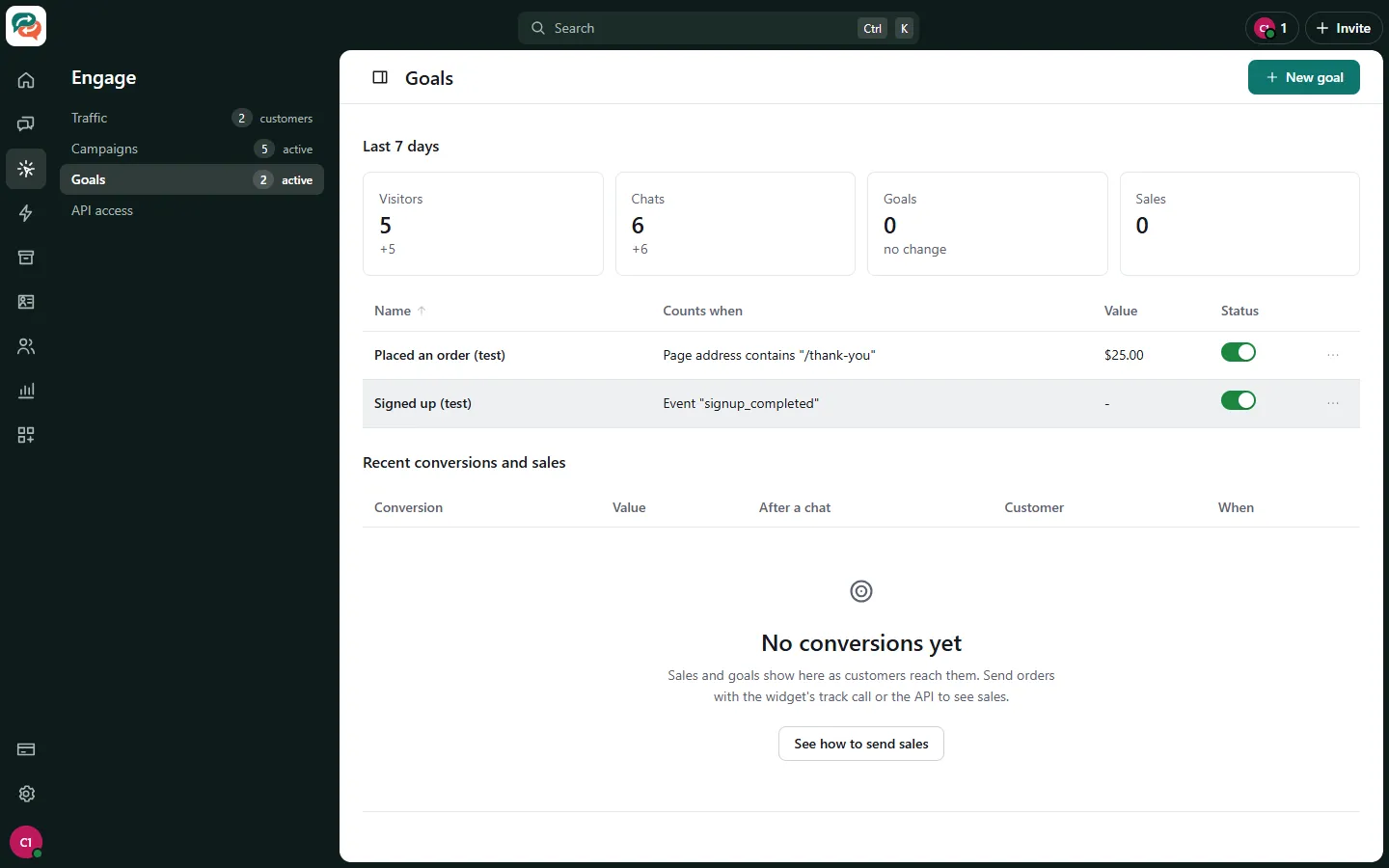
Section intitulée « Lire les chiffres »7 derniers jours compare les 7 derniers jours aux 7 jours précédents :
- Visiteurs, Chats et Objectifs - les totaux, avec l’évolution par rapport à la semaine précédente.
- Ventes - le montant des commandes par devise, le nombre de commandes et la part réalisée après un chat.
Une conversion est attribuée à un chat lorsqu’elle a lieu dans les 7 jours qui suivent ce chat.
Voir les conversions récentes
Section intitulée « Voir les conversions récentes »Le tableau en bas de la page liste les derniers objectifs atteints et les dernières ventes, avec leur valeur, s’ils ont eu lieu Après un chat, et leur date. Oui, voir les chats ouvre les chats de ce client dans les Archives, et Profil ouvre la fiche du client.
Cliquez sur un objectif de la liste pour n’afficher que ses conversions ; cliquez à nouveau pour toutes les afficher.
Les ventes proviennent des commandes que votre site transmet. Si vous n’en voyez aucune, Voir comment envoyer les ventes ouvre API et webhooks.
Modifier, suspendre ou supprimer un objectif
Section intitulée « Modifier, suspendre ou supprimer un objectif »- Utilisez l’interrupteur de la colonne Statut pour suspendre un objectif ou le réactiver.
- Choisissez Modifier dans le menu de l’objectif pour le changer, puis cliquez sur Enregistrer l’objectif.
- Choisissez Supprimer pour le retirer. Il cesse d’être comptabilisé ; les conversions déjà comptées restent dans les rapports.
Voir aussi
Section intitulée « Voir aussi »- Rapports e-commerce pour l’évolution des objectifs et des ventes.
- Campagnes pour accueillir les visiteurs sur les pages qui mènent à un objectif.
- Les workflows peuvent exécuter des étapes quand Un visiteur atteint un objectif.