

Groupes d'agents et de chatbots
Un groupe est un ensemble d’agents et de chatbots qui traitent les mêmes chats, par exemple Ventes, Support ou une langue. Les administrateurs créent les groupes et choisissent leurs membres ; les règles d’acheminement envoient ensuite les chats vers un groupe, et Click2Reply choisit un membre pour prendre chacun d’eux.
Équipe -> Groupes
Tous les agents peuvent voir les groupes. Les créer, les modifier et les supprimer nécessite l’autorisation de gérer l’équipe (Propriétaire, Vice-propriétaire et Administrateur, voir Rôles et autorisations).
La liste des groupes
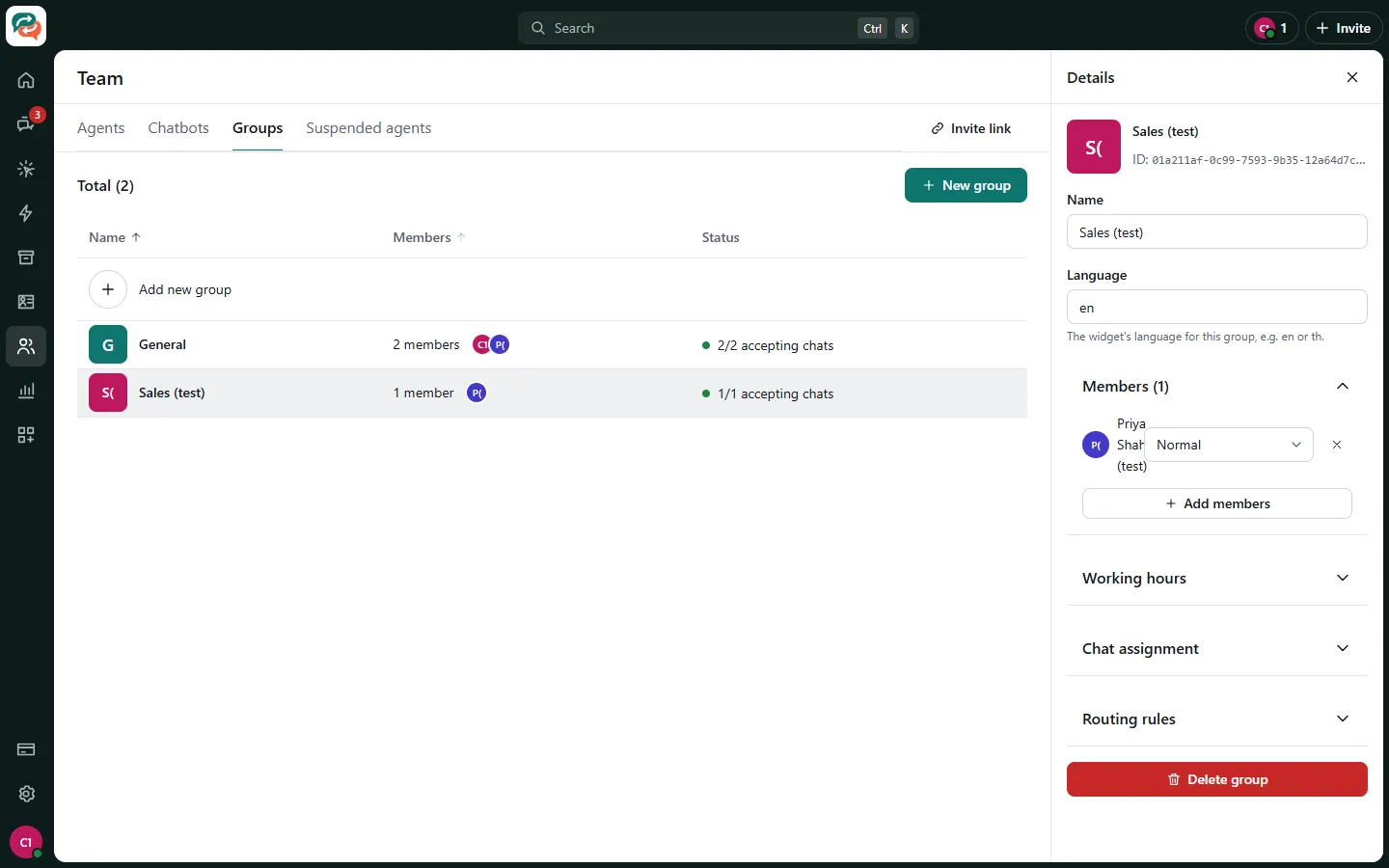
Section intitulée « La liste des groupes »Chaque ligne affiche le Nom du groupe, ses Membres (un nombre et les premières photos) et son Statut, par exemple « 2/3 acceptent les chats » : le nombre d’agents du groupe qui acceptent des chats en ce moment. Total, au-dessus de la liste, indique le nombre de groupes. Cliquez sur une ligne pour ouvrir ses détails.
Chaque organisation possède un groupe par défaut, nommé General à la création de l’organisation et marqué Par défaut dans ses détails. Les chats qui ne correspondent à aucune règle d’acheminement y sont envoyés, et un agent ou un chatbot sans groupe choisi en fait partie. Le groupe par défaut ne peut pas être supprimé.
Créer un groupe
Section intitulée « Créer un groupe »- Cliquez sur Nouveau groupe (ou sur Ajouter un nouveau groupe en haut de la liste).
- Saisissez un Nom.
- Sous Ajouter des membres, cochez les agents et les chatbots à ajouter, ou Tout sélectionner.
- Cliquez sur Créer.
Le nouveau groupe s’ouvre dans son panneau de détails. Les membres commencent avec la priorité Normale.
Modifier un groupe
Section intitulée « Modifier un groupe »Ouvrez un groupe pour voir ses Détails : le nom, un badge Par défaut pour le groupe par défaut, et l’ID du groupe (cliquez sur l’icône de copie pour le copier, par exemple pour l’API du widget).
| Champ | À quoi il sert |
|---|---|
| Nom | Le nom du groupe. |
| Langue | La langue du widget pour ce groupe, par exemple en ou th. |
| Membres | Chaque membre, avec une priorité (voir ci-dessous). Cliquez sur Ajouter des membres pour en ajouter, ou sur la croix pour en retirer un. |
| Horaires d’ouverture | Le planning hebdomadaire du groupe, défini comme celui d’un agent (voir Équipe). |
Lorsque vous modifiez quelque chose, une barre apparaît en bas : cliquez sur Enregistrer les modifications, ou sur Annuler pour revenir en arrière. Vous pouvez aussi ajouter un agent à des groupes depuis ses propres détails dans Équipe.
En bas, Attribution des chats et Règles d’acheminement renvoient aux paramètres qui envoient des chats vers ce groupe.
Priorité des membres
Section intitulée « Priorité des membres »Chaque membre a une priorité dans le groupe :
| Priorité | Signification |
|---|---|
| Reçoit les chats en premier | Reçoit les nouveaux chats avant tous les autres membres du groupe. |
| Normale | Reçoit des chats lorsqu’aucun membre « en premier » ne peut en prendre. |
| Renfort (en dernier) | Ne reçoit des chats que lorsqu’aucun membre « en premier » ou « normal » ne peut en prendre. |
| Superviseur (aucun chat) | Fait partie du groupe mais ne reçoit jamais ses chats. |
Comment un chat parvient à un membre
Section intitulée « Comment un chat parvient à un membre »Lorsqu’un nouveau chat arrive dans un groupe, Click2Reply regarde le niveau de priorité le plus élevé où quelqu’un est disponible, et choisit parmi les membres de ce niveau ceux qui :
- acceptent les chats et sont connectés (un chatbot est toujours considéré comme connecté),
- ne sont pas superviseurs dans le groupe, et
- ont moins de chats ouverts que leur Limite de chats.
Parmi eux, le paramètre d’Attribution des chats tranche : le membre le moins occupé, ou celui dont le dernier chat remonte le plus loin. Lorsque tous ceux qui acceptent des chats ont atteint leur limite, le chat attend dans la file d’attente.
Pour choisir quels chats vont vers un groupe (selon la page, le pays ou la langue), utilisez les Règles d’acheminement.
Horaires d’ouverture du groupe
Section intitulée « Horaires d’ouverture du groupe »En dehors des horaires d’ouverture d’un groupe, le widget de chat affiche le groupe comme hors ligne. Les vérifications et les attentes « pendant les horaires d’ouverture » des workflows utilisent aussi les horaires du groupe.
Supprimer un groupe
Section intitulée « Supprimer un groupe »- Ouvrez le groupe.
- Cliquez sur Supprimer le groupe et confirmez.
Les agents du groupe restent dans l’équipe. Un groupe vers lequel une règle d’acheminement envoie des chats ne peut pas être supprimé : modifiez d’abord cette règle.