

Se repérer dans l'application
Chaque écran de l’application agent s’inscrit dans le même cadre : la barre de navigation des sections à gauche, un bandeau en haut et l’écran lui-même au centre. Cette page présente chacune de ces parties.
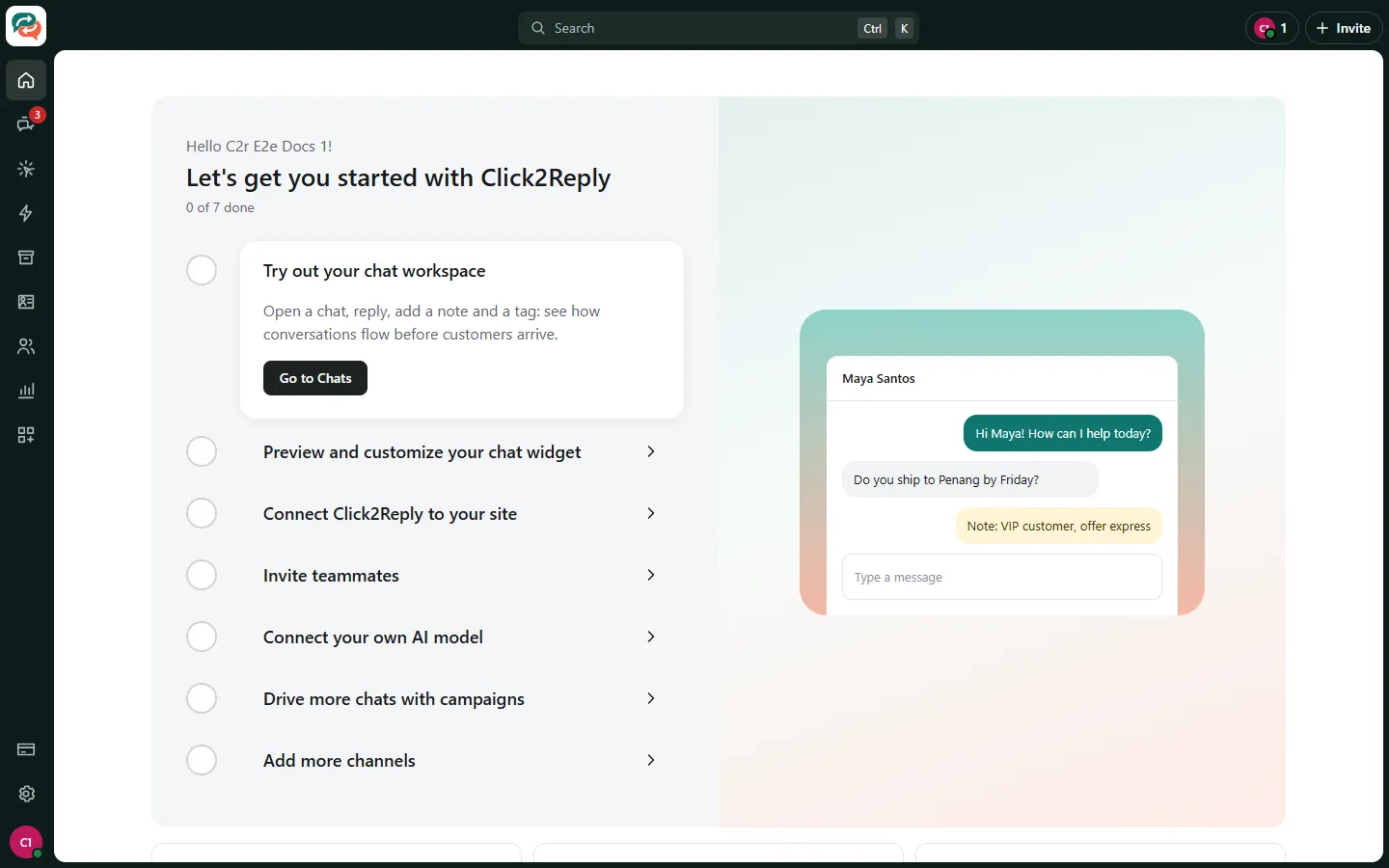
La barre de navigation
Section intitulée « La barre de navigation »La colonne sombre à gauche liste toutes les sections de l’application, de haut en bas :
| Section | À quoi elle sert |
|---|---|
| Accueil | La checklist de démarrage et les compteurs du jour. Voir Accueil. |
| Chats | Vos conversations en direct. Voir Chats. |
| Tickets | Le suivi des demandes qui se poursuivent après le chat. Voir Tickets. |
| Engagement | Campagnes, objectifs et trafic en direct sur votre site web. |
| Automatisation | Réponses prédéfinies, règles d’acheminement, workflows et agent IA. |
| Archives | Toutes les conversations passées, avec une recherche. Voir Archives. |
| Clients | Toutes les personnes qui ont chatté ou visité votre site. Voir Clients. |
| Équipe | Agents, groupes et invitations. Voir Équipe. |
| Rapports | Les chiffres sur les chats, les agents et les clients. Voir Rapports. |
| Applications | Ajoutez des outils depuis la place de marché. Voir Applications. |
| Facturation | Votre forfait et vos factures. Voir Facturation. |
| Paramètres | Tout ce qui concerne le widget, les canaux et votre organisation. Voir Paramètres. |
Survolez une icône pour afficher son nom. Un nombre sur Chats indique combien de chats ont des messages non lus ; ce même nombre apparaît dans le titre de l’onglet du navigateur, par exemple « (3) Click2Reply ». Un ! sur une section signale qu’une action y est requise, par exemple lorsque le widget du site web n’est pas encore installé. Votre avatar en bas de la barre de navigation ouvre le menu du profil.
Les sections qui comptent de nombreuses pages (Engagement, Automatisation, Rapports, Paramètres,
Applications) ont leur propre menu latéral. Appuyez sur [ pour l’afficher ou le masquer.
Le bandeau supérieur
Section intitulée « Le bandeau supérieur »- Rechercher (ou
Ctrl+K,Cmd+Ksur Mac) ouvre la recherche et les actions rapides. - La pastille agents acceptent les chats indique combien de collègues prennent des chats en ce moment. Cliquez dessus pour ouvrir Équipe.
- Inviter ouvre la fenêtre d’invitation dans Équipe.
- Le bouton Copilot ouvre votre assistant IA, lorsque votre organisation a connecté un modèle d’IA.
Recherche et actions rapides
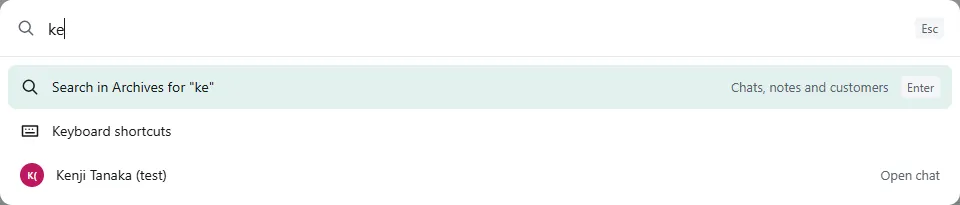
Section intitulée « Recherche et actions rapides »Appuyez sur Ctrl + K où que vous soyez, ou cliquez sur Rechercher.
- Saisissez une partie du nom ou de l’e-mail d’un client pour accéder à l’un de vos chats ouverts.
- Saisissez le nom d’une section, par exemple « rapports », pour Aller à cette section.
- Lancez une action rapide : Demander à Copilot, Commencer à accepter les chats ou Ne plus accepter de chats, Raccourcis clavier, Préférences de notification ou Inviter des collègues.
- La première ligne, Rechercher dans les archives, recherche ce que vous avez saisi dans les
chats passés, les notes et les clients. Appuyez sur
Enterlorsque rien d’autre ne correspond pour y lancer la recherche.
Utilisez les flèches pour vous déplacer et Enter pour choisir. Esc ferme la recherche.
Copilot est un assistant qui fonctionne avec le modèle d’IA de votre organisation. Il n’apparaît qu’une fois qu’un administrateur a connecté un modèle et activé Copilot dans Modèle d’IA.
- Cliquez sur le bouton Copilot dans le bandeau supérieur, ou appuyez sur
Ctrl+G. - Saisissez votre question et appuyez sur
Enter(ou cliquez sur Demander). Demandez-lui par exemple de résumer un chat ou de rédiger une réponse, de trouver une réponse dans vos sources de connaissances, ou d’expliquer un paramètre ou un rapport.
Lorsqu’un chat est ouvert, Copilot peut le voir et vous le signale. Nouvelle conversation efface l’historique. La conversation ne dure que le temps de cet onglet du navigateur. Si votre modèle ne répond pas, Copilot vous invite à vérifier Paramètres > Modèle d’IA.
Le menu du profil
Section intitulée « Le menu du profil »Cliquez sur votre avatar en bas de la barre de navigation.
- En haut, votre nom, votre e-mail et votre organisation.
- Accepte les chats / N’accepte pas les chats : activez cette option pour que de nouveaux chats vous soient attribués, désactivez-la pour ne plus en recevoir. Le point sur votre avatar indique votre statut.
- Langue : la langue de l’application agent, enregistrée dans votre compte.
- Mode sombre : un thème sombre pour ce navigateur.
- Préférences de notification : sons et notifications. Une icône d’avertissement ici signifie que les notifications du navigateur sont activées, mais que ce navigateur n’a pas encore été autorisé à les afficher. Voir Notifications, mobile et push.
- Raccourcis clavier : la fiche des raccourcis.
- Installer l’application : affiché lorsque votre navigateur peut installer Click2Reply comme une application.
- Informations sur l’entreprise : pour les personnes autorisées à gérer l’organisation.
- Changer d’organisation : lorsque votre compte appartient à plusieurs organisations.
- Se déconnecter
Pour en savoir plus : Votre profil et l’authentification à deux facteurs.
Raccourcis clavier
Section intitulée « Raccourcis clavier »Appuyez sur ? (Shift + /) pour ouvrir la fiche, ou choisissez Raccourcis clavier dans le
menu du profil. Sur Mac, Ctrl correspond à Cmd dans les raccourcis généraux.
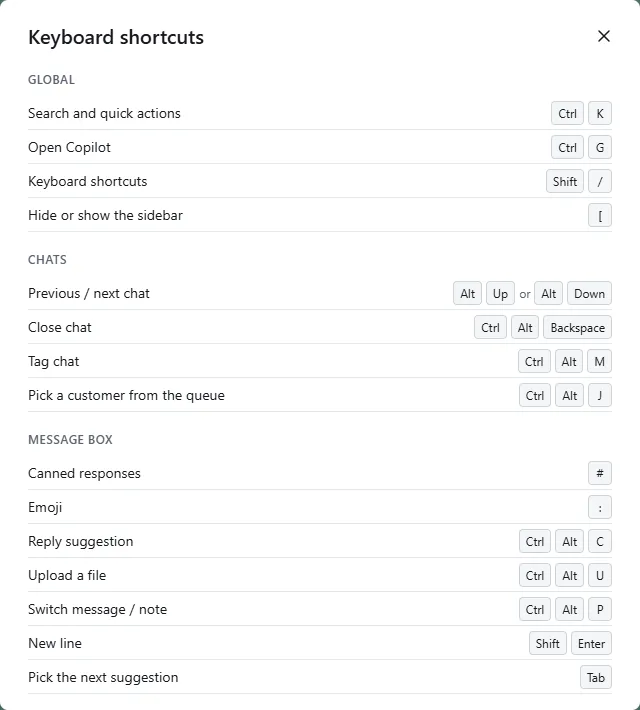
| Où | Raccourci | Action |
|---|---|---|
| Partout | Ctrl + K | Recherche et actions rapides |
| Partout | Ctrl + G | Ouvrir Copilot |
| Partout | ? | Raccourcis clavier |
| Partout | [ | Afficher ou masquer la barre latérale |
| Chats | Alt + Up / Alt + Down | Chat précédent / suivant |
| Chats | Ctrl + Alt + Backspace | Fermer le chat |
| Chats | Ctrl + Alt + M | Ajouter une étiquette au chat |
| Chats | Ctrl + Alt + J | Prendre un client dans la file d’attente |
| Zone de message | # | Réponses prédéfinies |
| Zone de message | : | Émoji |
| Zone de message | Ctrl + Alt + C | Utiliser la première suggestion de réponse |
| Zone de message | Ctrl + Alt + U | Importer un fichier |
| Zone de message | Ctrl + Alt + P | Basculer entre message et note |
| Zone de message | Shift + Enter | Nouvelle ligne |
| Zone de message | Tab | Choisir la suggestion suivante |
Les touches seules comme ? et [ sont sans effet pendant que vous saisissez du texte dans un
champ.
Lorsque la connexion est interrompue
Section intitulée « Lorsque la connexion est interrompue »Si l’application perd sa connexion plus d’un instant, une barre sous le bandeau supérieur affiche Reconnexion… (cliquez sur Réessayer maintenant pour réessayer tout de suite) ou indique que vous êtes hors ligne. Les chats se mettent de nouveau à jour dès le retour de la connexion.
Si l’application est ouverte dans trop d’onglets ou sur trop d’appareils, un onglet peut être déconnecté et l’indique. Cliquez sur Utiliser ici pour continuer dans cet onglet.
Voir aussi
Section intitulée « Voir aussi »- Notifications, mobile et push : l’affichage sur téléphone et sa barre inférieure.
- Répondre à un client