

Attribution des chats aux agents
L’attribution des chats détermine comment les nouveaux chats parviennent à vos agents : Click2Reply les distribue, ou les agents les prennent eux-mêmes. Les administrateurs la règlent une fois pour toute l’organisation, ou groupe par groupe.
Paramètres -> Paramètres du chat -> Attribution des chats
Les propriétaires, vice-propriétaires et administrateurs peuvent modifier cette page. Les agents peuvent l’ouvrir, mais les paramètres s’affichent en lecture seule.
Choisir le mode d’attribution
Section intitulée « Choisir le mode d’attribution »- Choisissez l’une des deux options :
- Automatique - les chats sont envoyés aux agents qui acceptent des chats, dans la limite de chacun. Lorsque tous les agents ont atteint leur limite, les clients patientent dans une file d’attente.
- Manuelle - tous les agents sont prévenus qu’un client attend, et le premier qui prend le chat l’obtient.
- Avec Automatique, choisissez Qui reçoit le prochain chat :
- L’agent qui a le moins de chats
- Chaque agent à tour de rôle
- Cliquez sur Enregistrer les modifications.
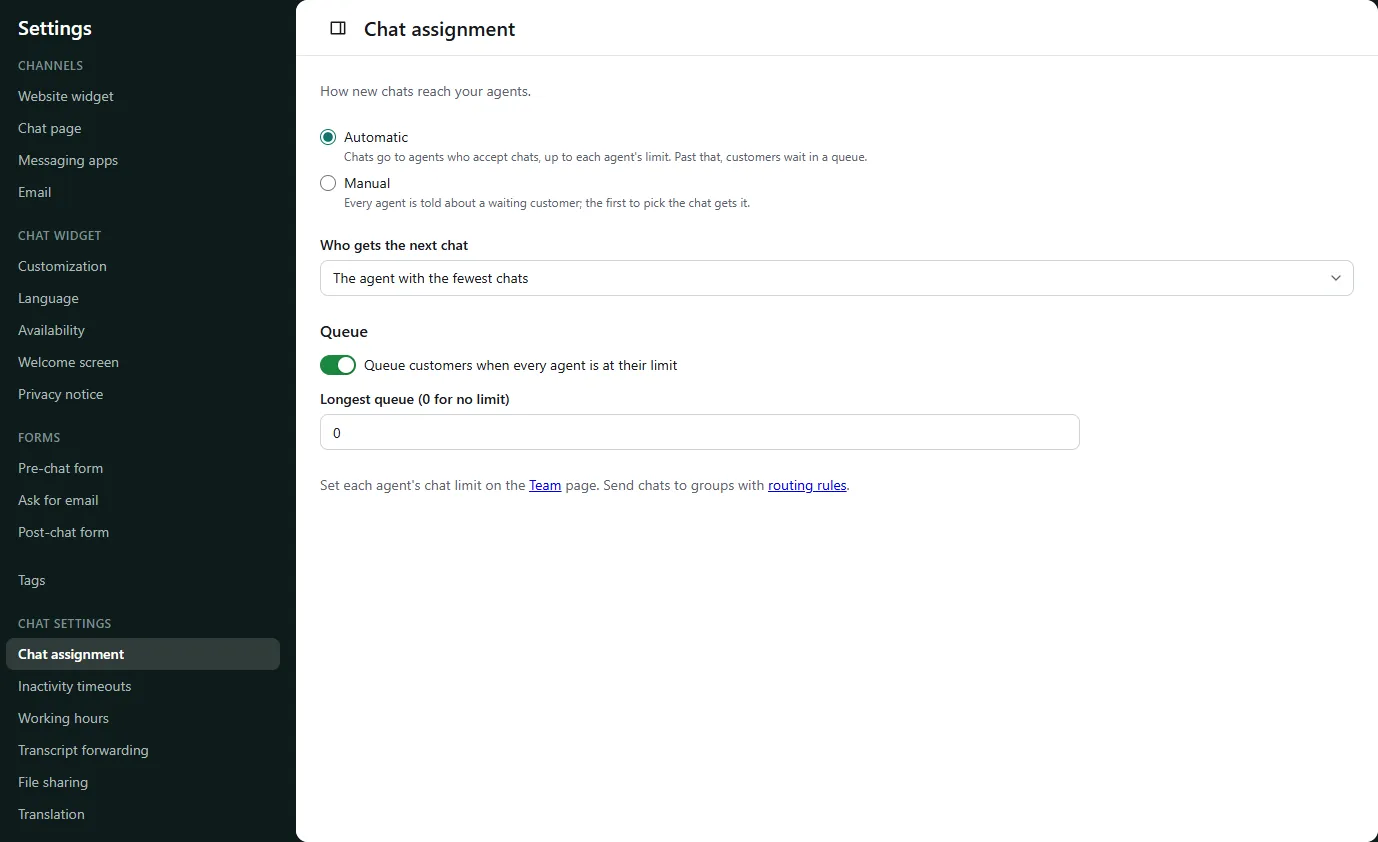
La limite de chats de chaque agent se règle sur la page Équipe. Pour envoyer des chats vers un groupe précis, utilisez les règles d’acheminement.
Configurer la file d’attente
Section intitulée « Configurer la file d’attente »- Sous File d’attente, activez Mettre les clients en file d’attente lorsque tous les agents ont atteint leur limite.
- Dans Longueur maximale de la file d’attente (0 pour illimitée), saisissez le nombre maximal de clients qui peuvent attendre en même temps, jusqu’à 10000. Laissez 0 pour ne fixer aucune limite.
- Cliquez sur Enregistrer les modifications.
Utiliser d’autres paramètres pour un groupe
Section intitulée « Utiliser d’autres paramètres pour un groupe »Lorsque votre organisation compte au moins deux groupes, une liste Configuration pour apparaît en haut de la page.
- Dans Configuration pour, choisissez le groupe. Tous les groupes (par défaut) correspond au réglage de toute l’organisation.
- Modifiez les paramètres et cliquez sur Enregistrer les modifications. Ils ne s’appliquent qu’à ce groupe.
Tant qu’un groupe a ses propres paramètres, la page indique Ce groupe a ses propres paramètres ici. Cliquez sur Revenir aux paramètres par défaut pour les supprimer et suivre de nouveau le réglage par défaut de l’organisation.
Valeurs par défaut
Section intitulée « Valeurs par défaut »Une nouvelle organisation démarre avec Automatique, L’agent qui a le moins de chats et la file d’attente activée, sans limite.