

Connexion : SSO, 2FA et réseaux
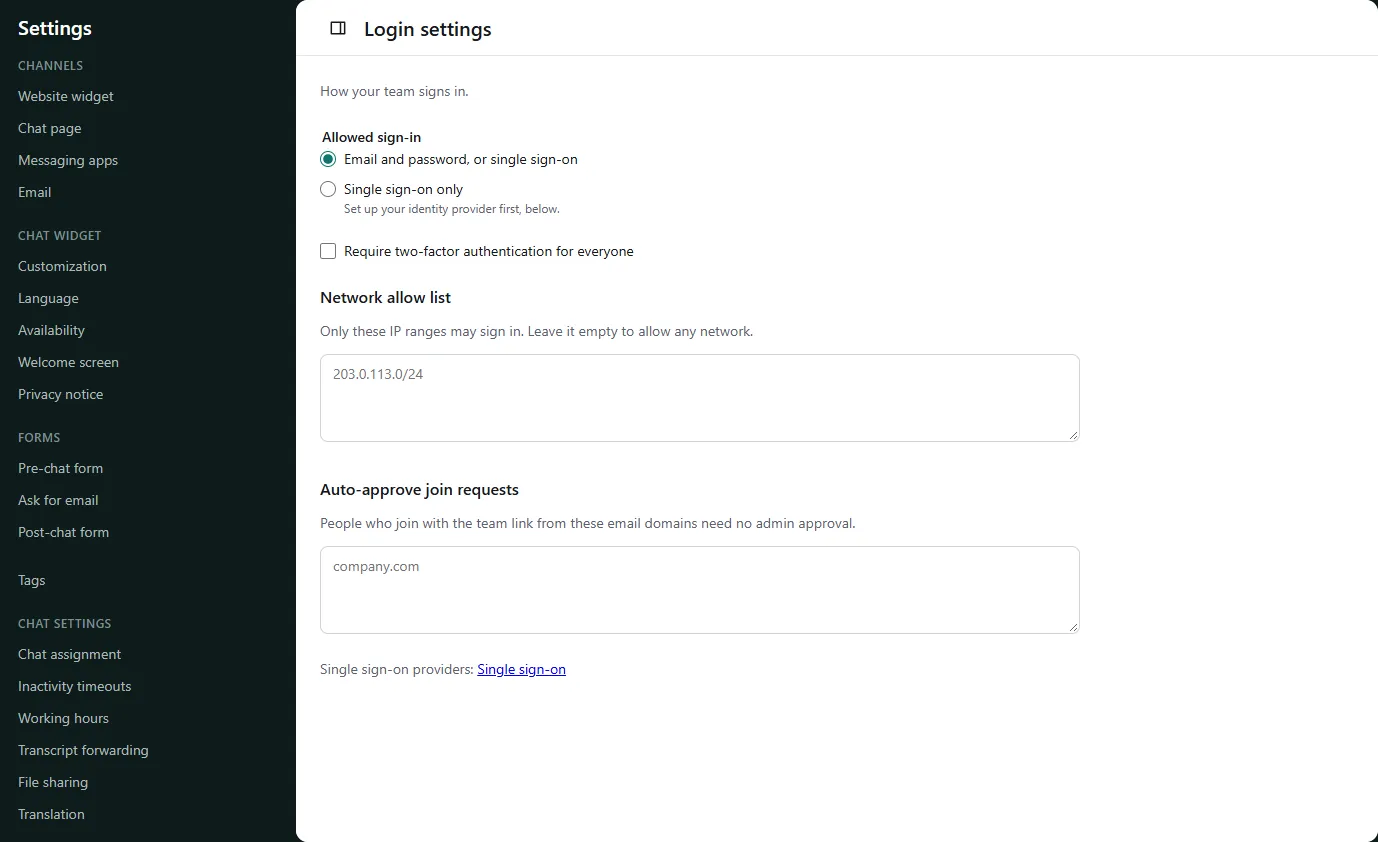
Les paramètres de connexion fixent les règles de connexion de toute votre organisation : les méthodes de connexion autorisées, l’obligation ou non de l’authentification à deux facteurs, les réseaux depuis lesquels on peut se connecter et les domaines e-mail qui rejoignent l’équipe sans approbation.
Paramètres -> Sécurité -> Paramètres de connexion
Les propriétaires, vice-propriétaires et administrateurs peuvent modifier cette page. Pour modifier Approuver automatiquement les demandes d’adhésion, il faut aussi l’autorisation de gérer l’équipe, dont disposent ces rôles.
Autoriser uniquement l’authentification unique
Section intitulée « Autoriser uniquement l’authentification unique »Sous Connexion autorisée, choisissez :
- E-mail et mot de passe, ou authentification unique - le réglage par défaut.
- Authentification unique uniquement - votre équipe se connecte via votre fournisseur d’identité. Configurez d’abord le fournisseur sur la page Authentification unique : cette option ne peut pas être enregistrée tant qu’aucun fournisseur activé n’existe.
Cliquez sur Enregistrer les modifications.
Avec Authentification unique uniquement, un membre de l’équipe qui essaie de se connecter avec son mot de passe est redirigé vers votre fournisseur d’identité. Le propriétaire peut toujours se connecter avec un mot de passe : vous gardez ainsi un accès si le fournisseur tombe en panne.
Exiger l’authentification à deux facteurs
Section intitulée « Exiger l’authentification à deux facteurs »- Cochez Exiger l’authentification à deux facteurs pour tous.
- Cliquez sur Enregistrer les modifications.
Les membres de l’équipe qui n’ont pas configuré l’authentification à deux facteurs sont invités à le faire lors de leur prochaine connexion, avant de pouvoir utiliser l’application. Consultez Profil et sécurité.
Limiter la connexion à vos réseaux
Section intitulée « Limiter la connexion à vos réseaux »- Sous Liste des réseaux autorisés, saisissez les plages IP autorisées à se connecter, au format CIDR, par exemple
203.0.113.0/24. Pour une seule adresse, ajoutez/32, par exemple203.0.113.7/32. Séparez les plages par des retours à la ligne, des espaces ou des virgules. Vous pouvez en indiquer jusqu’à 50. - Cliquez sur Enregistrer les modifications.
Laissez le champ vide pour autoriser tous les réseaux. La liste s’applique aussi aux jetons d’API et au lien de téléchargement de l’e-mail envoyé à la fin d’un export de données.
La liste doit inclure l’adresse que vous utilisez actuellement. Sinon, la page affiche Cette liste vous bloquerait l’accès. Ajoutez d’abord votre adresse IP actuelle. et rien n’est enregistré.
Approuver automatiquement les demandes d’adhésion
Section intitulée « Approuver automatiquement les demandes d’adhésion »Les personnes qui demandent à rejoindre l’équipe via son lien d’invitation attendent normalement qu’un administrateur les approuve. Pour laisser entrer vos collègues sans cette étape :
- Sous Approuver automatiquement les demandes d’adhésion, saisissez vos domaines e-mail, par exemple
company.com. Séparez-les par des retours à la ligne, des espaces ou des virgules. Vous pouvez en indiquer jusqu’à 20. - Cliquez sur Enregistrer les modifications.
Les personnes de ces domaines qui rejoignent l’équipe via son lien d’invitation arrivent en tant qu’agents, sans approbation. Consultez Équipe pour le lien d’invitation.
Limites de l’offre
Section intitulée « Limites de l’offre »Pour activer Authentification unique uniquement, Exiger l’authentification à deux facteurs pour tous ou une liste des réseaux autorisés, il faut une offre qui inclut les contrôles de sécurité. Avec les autres offres, l’enregistrement affiche Votre forfait ne comprend pas cette option. Changez de forfait sur la page Facturation. Si votre organisation passe à une offre qui ne les inclut pas, ce qui est déjà activé le reste, et vous pouvez toujours le désactiver. Consultez Offres.
Ce qui se passe après l’enregistrement
Section intitulée « Ce qui se passe après l’enregistrement »Les nouvelles règles de connexion s’appliquent immédiatement à tout le monde, y compris aux personnes déjà connectées.
Voir aussi
Section intitulée « Voir aussi »- Authentification unique
- Profil et sécurité - configurer votre propre authentification à deux facteurs
- Rôles et autorisations