

Connecter WhatsApp et Messenger
Répondez à toutes les applications de messagerie depuis la même boîte de réception. Chaque canal utilise votre propre compte professionnel sur l’application concernée : les éventuels frais par message restent donc entre vous et le fournisseur. Les propriétaires et les administrateurs connectent les comptes ; les agents répondent ensuite à leurs chats dans Chats.
Paramètres -> Canaux -> Applications de messagerie
Pour connecter, modifier et déconnecter des comptes, il faut l’autorisation de connecter des canaux de messagerie (rôles Propriétaire, Vice-propriétaire et Administrateur, ou un rôle personnalisé qui en dispose).
La liste des canaux
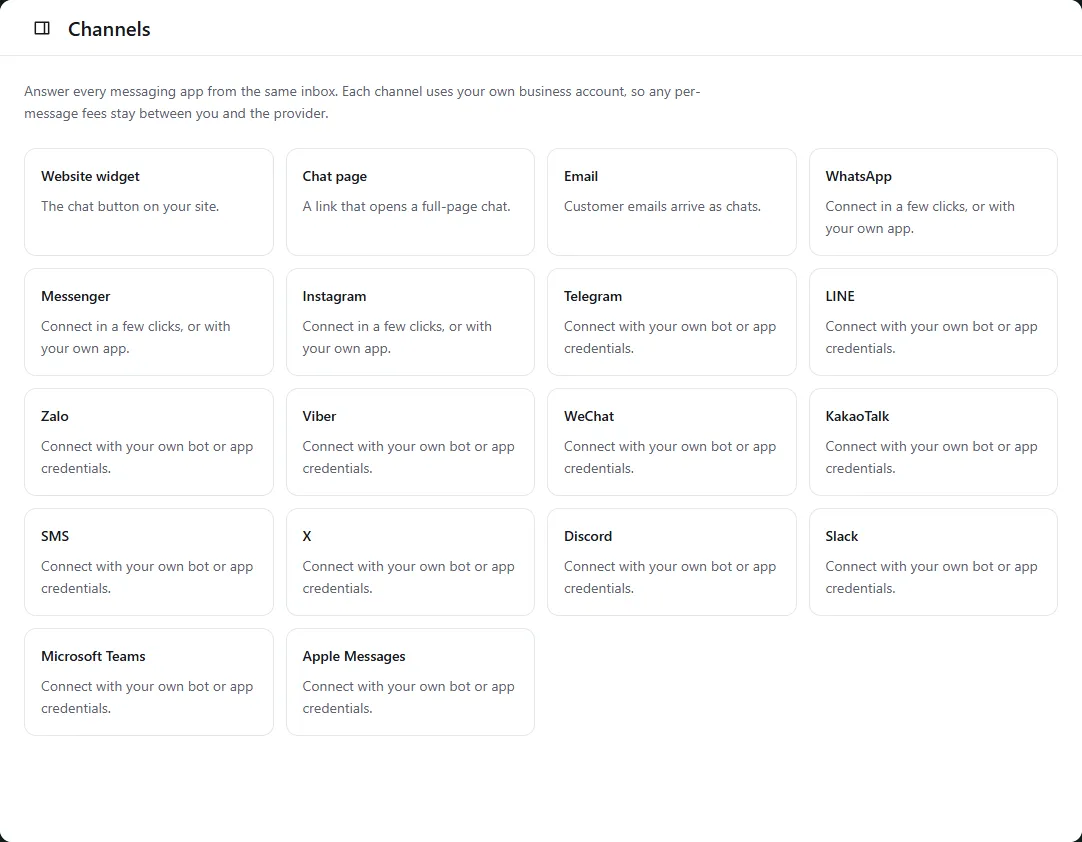
Section intitulée « La liste des canaux »La page (intitulée Canaux) affiche une carte par canal :
- Widget du site web, Page de chat et E-mail renvoient vers leurs propres pages : Installer le widget du site web, Page de chat et E-mail.
- Chaque application de messagerie : WhatsApp, Messenger, Instagram, Telegram, LINE, Zalo, Viber, WeChat, KakaoTalk, SMS, X, Discord, Slack, Microsoft Teams et Apple Messages.
Une carte indique le nombre de comptes connectés (par exemple Connectés : 1), Action requise lorsqu’un compte connecté présente une erreur, ou Bientôt disponible pour un canal que vous ne pouvez pas encore connecter. WhatsApp, Messenger et Instagram affichent Connectez-vous en quelques clics, ou avec votre propre application. ; les autres affichent Connectez-vous avec les identifiants de votre propre bot ou application.
Cliquez sur une carte pour ouvrir la page de ce canal.
Connecter WhatsApp
Section intitulée « Connecter WhatsApp »- Ouvrez la carte WhatsApp.
- Sous Connecter un numéro WhatsApp Business, choisissez où vont ses chats dans Les nouveaux chats vont à (Le groupe par défaut, ou l’un de vos groupes).
- Cliquez sur Se connecter avec Facebook.
- Dans la fenêtre Facebook, connectez-vous, puis choisissez ou créez votre compte WhatsApp Business et le numéro.
- À la fermeture de la fenêtre, le message WhatsApp connecté. s’affiche et le numéro apparaît sous forme de carte.
Meta facture les conversations WhatsApp sur votre propre compte. Si le numéro ne peut pas être enregistré, vérifiez son code PIN de validation en deux étapes dans WhatsApp.
Connecter Messenger et Instagram
Section intitulée « Connecter Messenger et Instagram »Messenger et Instagram se connectent ensemble, via vos pages Facebook :
- Ouvrez la carte Messenger ou Instagram.
- Sous Connecter des pages Facebook, cliquez sur Continuer avec Facebook et connectez-vous.
- Les pages que vous gérez s’affichent. Pour chaque page, cochez Messenger, son compte Instagram (Instagram @nom), ou les deux, puis choisissez un groupe dans la liste à côté.
- Cliquez sur Connecter la sélection. Le message Connecté. s’affiche.
Un canal déjà connecté pour une page affiche (connecté) et ne peut pas être coché de nouveau. Si aucune page ne s’affiche, vérifiez que vous gérez au moins une page Facebook.
Se connecter avec les identifiants de votre propre app ou bot
Section intitulée « Se connecter avec les identifiants de votre propre app ou bot »Tous les autres canaux, ainsi que WhatsApp, Messenger et Instagram sous Ou connecter votre propre application, se connectent avec des identifiants issus de la console du fournisseur :
- Ouvrez la carte du canal.
- Si vous le souhaitez, saisissez un Nom (visible par votre équipe).
- Remplissez les champs d’identifiants demandés par le canal (par exemple Jeton du bot pour Telegram, ou Jeton d’accès du canal et Secret du canal pour LINE). Les champs marqués (facultatif) peuvent rester vides.
- Choisissez où vont ses chats dans Les nouveaux chats vont à.
- Cliquez sur Connecter.
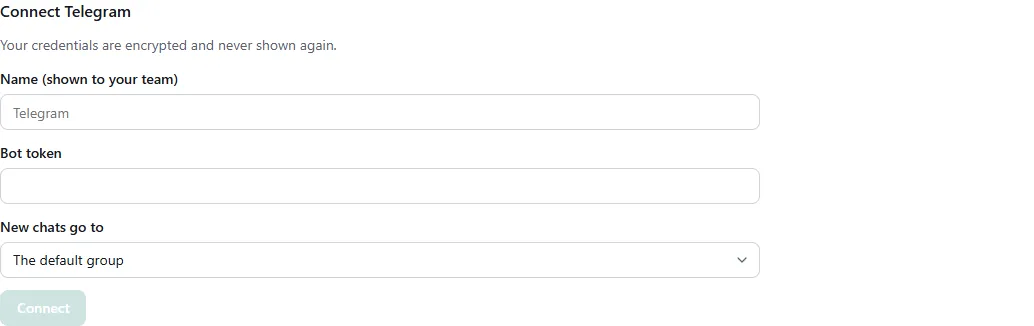
Vos identifiants sont chiffrés et ne sont plus jamais affichés. Certains canaux demandent une étape de plus dans la console du fournisseur après la connexion : une carte Encore une étape dans la console du fournisseur liste ce qu’il faut y renseigner, comme une adresse de webhook ou un jeton, chacun avec un bouton Copier.
Le guide pour les développeurs de chaque canal indique où trouver ses identifiants : WhatsApp, Messenger, Instagram, Telegram, LINE, Zalo, Viber, WeChat, KakaoTalk, SMS, X, Discord, Slack, Microsoft Teams et Apple Messages.
Gérer un compte connecté
Section intitulée « Gérer un compte connecté »Chaque compte connecté s’affiche sous forme de carte sur la page de son canal, avec son état (Actif, Erreur ou Désactivé), ses informations et, le cas échéant, son adresse de webhook. Les modifications faites ici s’enregistrent immédiatement.
- Les nouveaux chats vont à : changez le groupe auquel vont ses nouveaux chats.
- Vérifier la connexion : testez de nouveau le compte auprès du fournisseur.
- Désactiver / Activer : mettez le compte en pause sans le supprimer.
- Déconnecter : supprimez le compte. Les nouveaux messages n’arrivent plus ; les chats passés restent dans les Archives.
Lorsqu’un compte présente une erreur, sa carte en indique la raison, par exemple Le fournisseur a refusé ces identifiants. Corrigez le problème chez le fournisseur, puis cliquez sur Vérifier la connexion.
Si vous déconnectez un compte dont le webhook sert encore à une autre connexion, l’application affiche l’adresse de ce webhook. Déplacez d’abord le webhook dans la console du fournisseur, puis cliquez sur C’est fait - supprimer.