

Rapports : filtres et exports
Les rapports montrent comment se portent votre équipe et vos chats : volume de chats, temps de réponse, évaluations, files d’attente, ventes et plus encore. Les propriétaires, vice-propriétaires et administrateurs les utilisent ; le rôle intégré Agent ne peut pas consulter les rapports (voir Rôles et autorisations).
Rapports
Les rapports s’ouvrent sur 7 derniers jours. Le menu de gauche affiche Mes vues enregistrées, puis les rapports par groupe, puis Rapports planifiés sous Exports :
- Résumé : 7 derniers jours et le tableau de bord.
- Chats : volume, engagement, chats manqués, évaluations, étiquettes, canaux et plus encore.
- Agents : performance, temps de réponse, effectifs et activité.
- Clients : la file d’attente et les visiteurs du site web.
- Analyses : sujets, ressenti et ce que les clients ont écrit.
- E-commerce : objectifs et ventes.
Lire un rapport
Section intitulée « Lire un rapport »La plupart des rapports se composent des mêmes éléments, de haut en bas :
- Une ligne qui indique ce que montre le rapport.
- La barre de filtres (voir ci-dessous).
- Des vignettes avec les principaux chiffres de la période. Lorsque Comparer à la période précédente est activé, chaque vignette affiche aussi l’évolution par rapport à la période précédente.
- Un graphique dans le temps.
- (rapport) : répartition : les chiffres du graphique sous forme de tableau, une ligne par heure, jour, semaine ou mois.
- Un tableau propre au rapport, par exemple une ligne par agent, par étiquette ou par campagne. Les longs tableaux sont paginés.
- Une carte de chaleur par jour et par heure, pour les rapports qui en ont une.
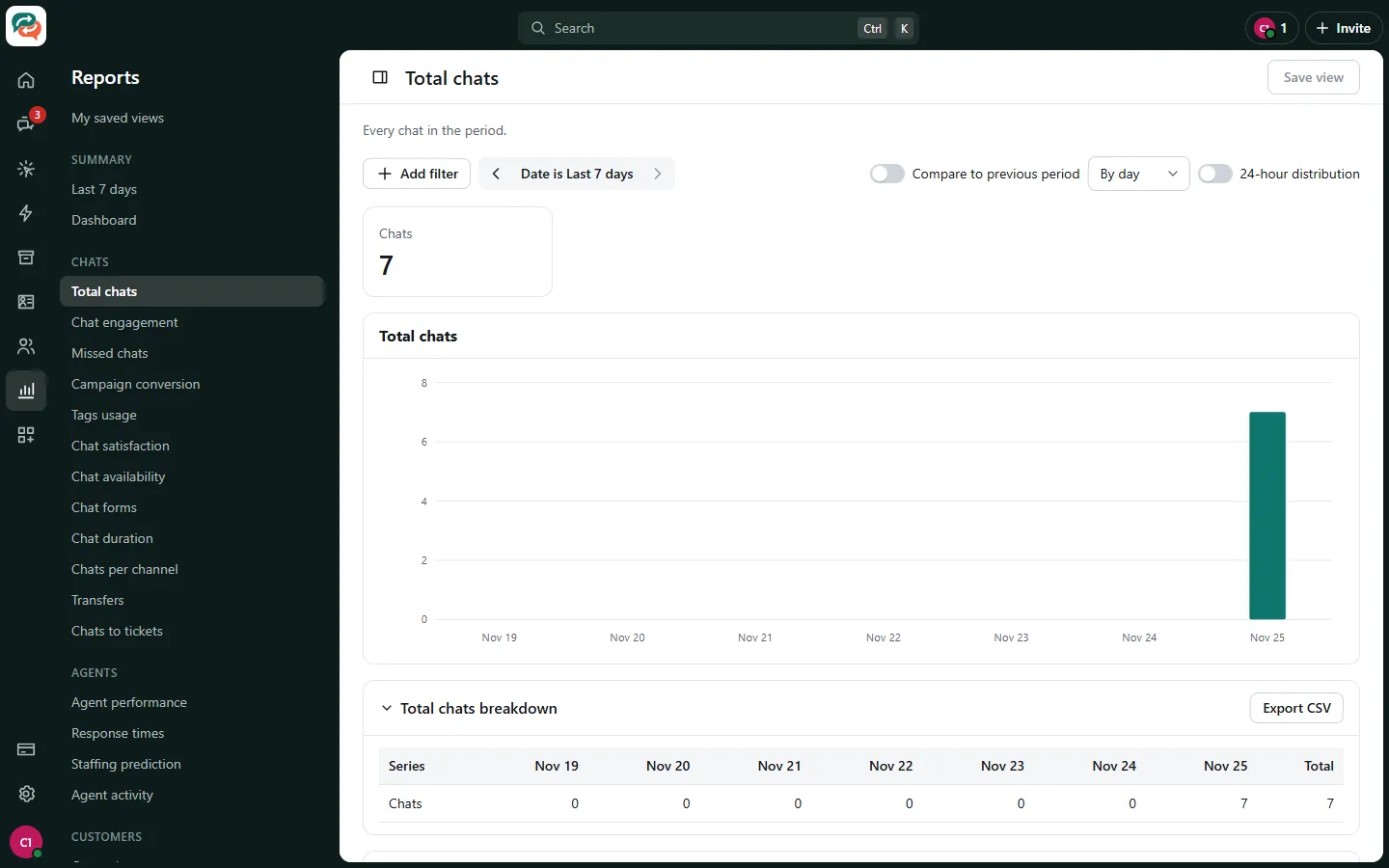
Le pied de page indique quand le rapport a été généré et dans quel fuseau horaire les jours sont comptés. Les rapports comptent les jours dans le fuseau horaire de votre organisation, défini dans Informations sur l’entreprise, pour que tout le monde voie les mêmes chiffres.
Lorsqu’une période ne contient aucune donnée, le rapport affiche Aucune donnée sur cette période. Certains rapports nécessitent une configuration préalable et l’indiquent, avec un lien : par exemple connecter un modèle d’IA, ou créer un objectif ou une campagne.
Choisir la période et les filtres
Section intitulée « Choisir la période et les filtres »- La date est … : cliquez dessus pour choisir Aujourd’hui, Hier, 7 derniers jours, 30 derniers jours, Ce mois-ci, Mois dernier ou Période personnalisée…. Une période personnalisée couvre au maximum 400 jours. Les flèches de part et d’autre passent à la période précédente ou suivante.
- Ajouter un filtre : limitez le rapport à un Agent, un Groupe, une Étiquette ou un Canal. Cochez ceux qui vous intéressent et cliquez sur Appliquer. Chaque filtre s’affiche sous forme de pastille ; cliquez sur sa croix pour le retirer.
- Comparer à la période précédente : affiche la période précédente à côté de celle-ci, dans les vignettes et le graphique.
- Par heure, Par jour, Par semaine, Par mois : le regroupement du graphique et de la répartition.
- Répartition sur 24 heures : ramène toute la période sur les 24 heures de la journée, pour repérer les heures chargées. Proposé sur les rapports où cela a un sens.
Les filtres sont conservés dans l’adresse de la page : vous pouvez donc ajouter un rapport à vos favoris ou envoyer le lien à un collègue.
Exporter un tableau
Section intitulée « Exporter un tableau »Chaque tableau et chaque carte de chaleur disposent d’un bouton Exporter en CSV qui les télécharge sous forme de fichier CSV, avec la période et les filtres en cours. La plupart des tableaux peuvent aussi être repliés en cliquant sur leur titre.
Enregistrer une vue
Section intitulée « Enregistrer une vue »Une vue enregistrée est un rapport avec vos filtres, à rouvrir en un clic.
- Ouvrez un rapport et changez la période ou ajoutez un filtre. (Enregistrer la vue reste désactivé tant que vous n’avez rien modifié.)
- Cliquez sur Enregistrer la vue.
- Modifiez le Nom si vous le souhaitez, puis cliquez sur Enregistrer.
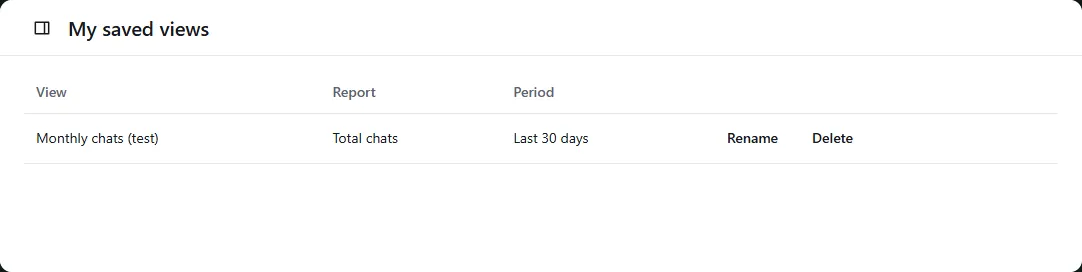
Vos vues sont listées sous Mes vues enregistrées, avec le rapport et la période. Cliquez sur une vue pour l’ouvrir, ou utilisez Renommer et Supprimer. Les vues enregistrées vous sont personnelles ; les autres agents ne les voient pas. Vous pouvez en conserver jusqu’à 100.
Planifier l’envoi d’un rapport par e-mail
Section intitulée « Planifier l’envoi d’un rapport par e-mail »Les rapports planifiés envoient un rapport par e-mail à des membres de votre équipe chaque jour, chaque semaine ou chaque mois. Seules les personnes autorisées à modifier les paramètres peuvent les créer ou les modifier ; toute personne qui peut consulter les rapports voit la liste.
- Allez dans Rapports planifiés et cliquez sur Nouvelle planification.
- Saisissez un Nom et choisissez le Rapport.
- Choisissez la Fréquence :
- Chaque jour (la veille)
- Chaque semaine (du lundi au dimanche), et dans Le, le jour d’envoi
- Chaque mois (le mois précédent)
- Choisissez l’heure dans À, dans le fuseau horaire de votre organisation.
- Sous Envoyer à, cochez les agents destinataires. Chaque destinataire doit pouvoir consulter les rapports.
- Cliquez sur Enregistrer.
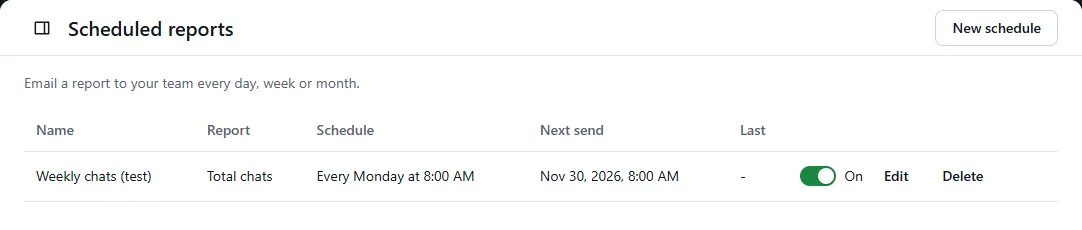
La liste affiche pour chacune sa Planification, son Prochain envoi et son Dernier envoi, ainsi que Échec lorsque le dernier envoi n’est pas parti. Utilisez l’interrupteur Activé pour suspendre et reprendre une planification, Modifier pour la changer et Supprimer pour l’arrêter définitivement. Une organisation peut avoir jusqu’à 50 planifications.