

Langue et message de bienvenue
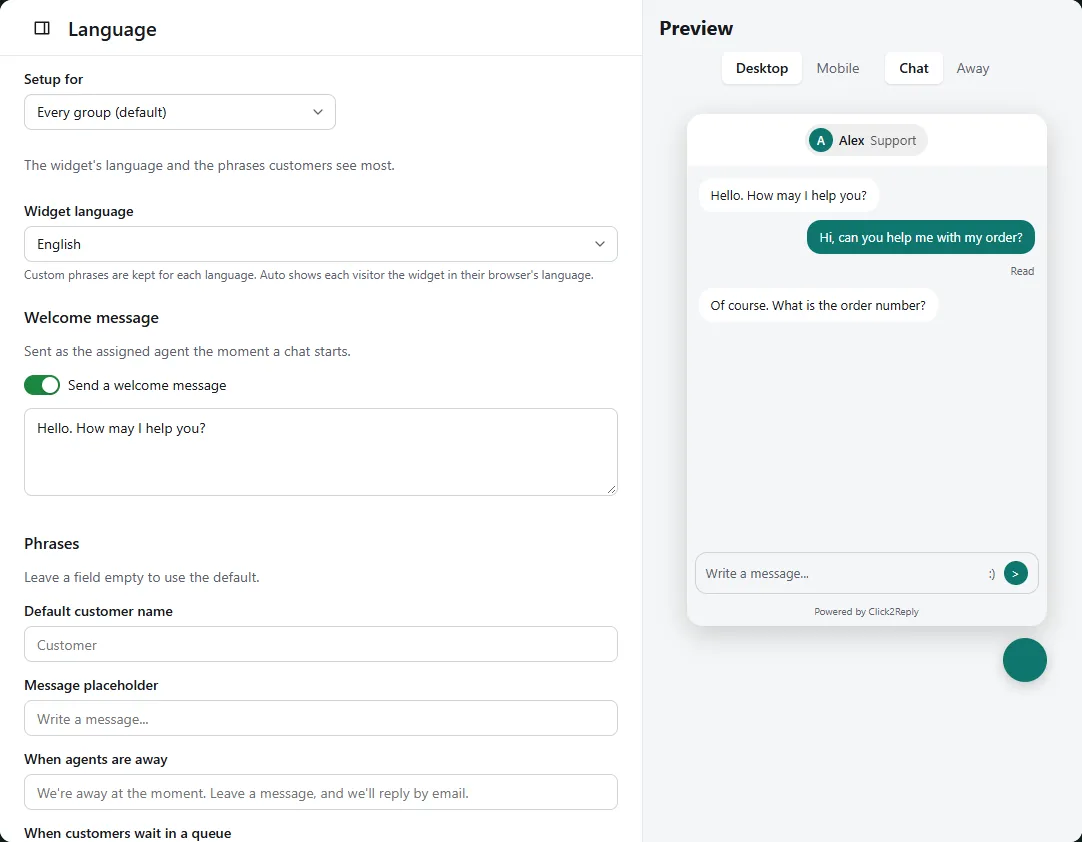
Définissez la langue dans laquelle le widget de chat s’adresse aux clients, et modifiez la formulation des phrases qu’ils voient le plus. L’Aperçu montre le résultat dans les vues Chat et Absent.
Paramètres -> Widget de chat -> Langue
Pour modifier ces paramètres, il faut l’autorisation de modifier les paramètres (rôles Propriétaire, Vice-propriétaire et Administrateur). Avec au moins deux groupes, choisissez-en un sous Configuration pour pour donner au widget de ce groupe sa propre langue et ses propres phrases (voir Paramètres).
Choisir la langue du widget
Section intitulée « Choisir la langue du widget »- Ouvrez Langue du widget et choisissez une langue, ou Automatique (navigateur du visiteur).
- Cliquez sur Enregistrer les modifications.
Automatique affiche le widget à chaque visiteur dans la langue de son navigateur. Une langue fixe affiche la même langue à tous les visiteurs.
Envoyer un message de bienvenue
Section intitulée « Envoyer un message de bienvenue »Le message de bienvenue est envoyé au nom de l’agent attribué dès le début d’un chat.
- Activez Envoyer un message de bienvenue.
- Saisissez le message dans la zone en dessous.
- Cliquez sur Enregistrer les modifications.
Désactivez-le pour démarrer les chats sans message de bienvenue.
Modifier une phrase
Section intitulée « Modifier une phrase »Sous Phrases, vous pouvez reformuler :
- Nom par défaut du client - le nom d’un client tant qu’il n’a pas donné le sien.
- Texte indicatif de la zone de message - l’indication affichée dans la zone de message.
- Lorsque les agents sont absents - le texte que voient les clients quand personne n’est disponible.
- Lorsque les clients patientent dans une file d’attente - le texte que voit un client en file d’attente.
- Si la langue du widget est Automatique, choisissez la langue à modifier dans Modifier les phrases pour. Les phrases personnalisées sont conservées pour chaque langue.
- Saisissez votre formulation dans un champ. Le texte par défaut s’affiche dans le champ vide.
- Cliquez sur Enregistrer les modifications.
Laissez un champ vide pour revenir au texte par défaut.