

Campagnes d'accueil automatiques
Une campagne affiche une carte d’invitation sur votre site web lorsqu’un visiteur remplit les conditions que vous avez définies, par exemple après 30 secondes sur la page des tarifs ou au moment où il s’apprête à quitter la page de paiement. Les agents et les administrateurs s’en servent pour lancer davantage de conversations sans surveiller le Trafic toute la journée.
Engagement -> Campagnes
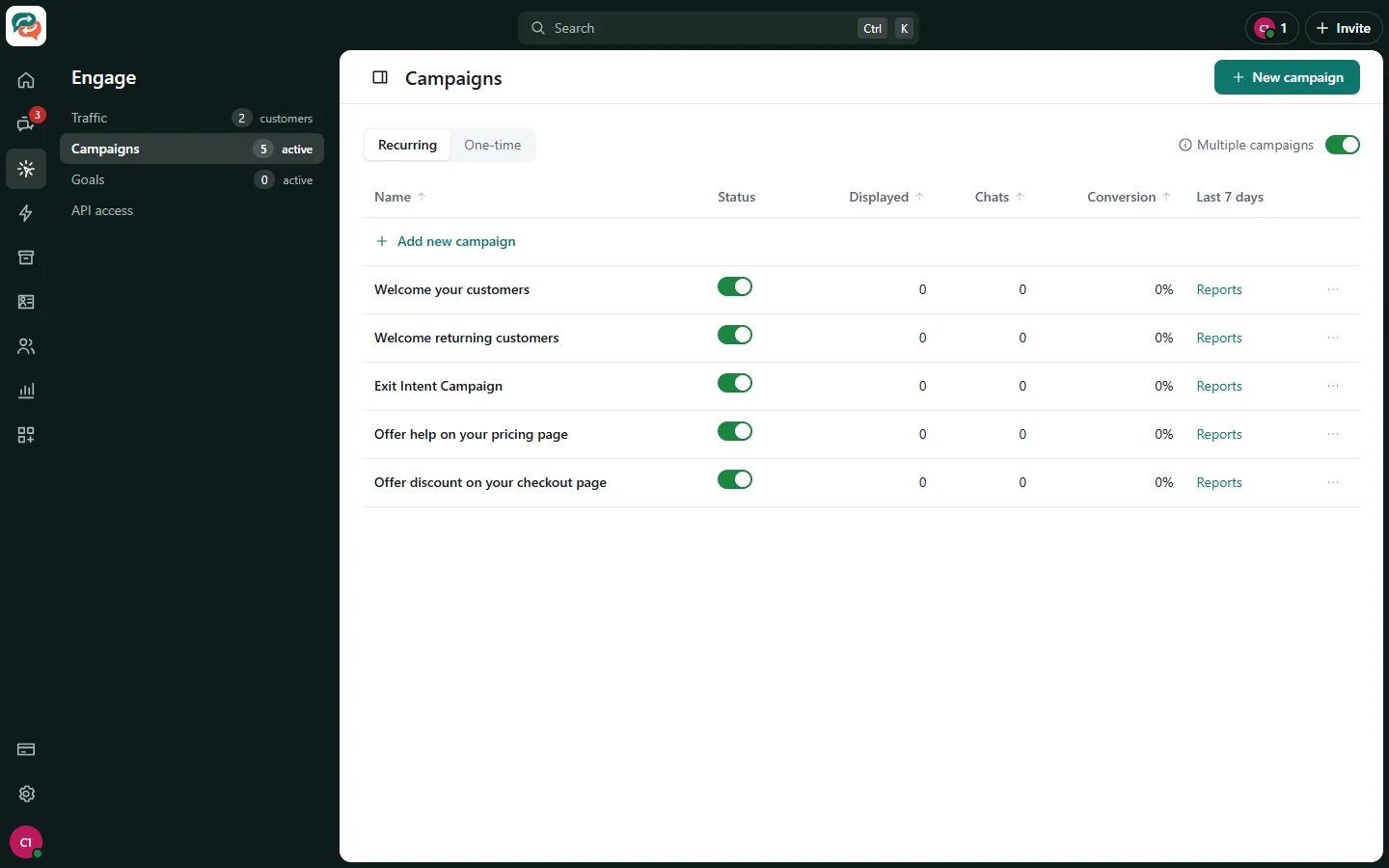
Le nombre à côté de Campagnes dans le menu latéral indique combien de campagnes sont activées.
Tous les agents peuvent gérer les campagnes. Un agent qui n’a pas l’autorisation de modifier les paramètres d’acheminement, du widget et des chats (voir Rôles et autorisations) ne travaille qu’avec les campagnes de ses propres groupes, et doit choisir l’un de ses groupes dans Groupe pour en enregistrer une.
Campagnes récurrentes et ponctuelles
Section intitulée « Campagnes récurrentes et ponctuelles »Passez d’une liste à l’autre avec Récurrente et Ponctuelle en haut de la page :
- Une campagne récurrente affiche son message d’invitation chaque fois qu’un visiteur remplit les conditions, dans les limites que vous avez fixées.
- Une campagne ponctuelle affiche son message d’invitation une seule fois à chaque visiteur qui remplit les conditions, puis plus jamais.
Chaque liste indique, pour les 7 derniers jours, combien de fois un message d’invitation a été affiché (Affichages), combien de Chats il a générés, et la Conversion (chats par affichage). Rapports ouvre le rapport des campagnes dans Rapports sur les chats.
Créer une campagne
Section intitulée « Créer une campagne »-
Cliquez sur Nouvelle campagne.
-
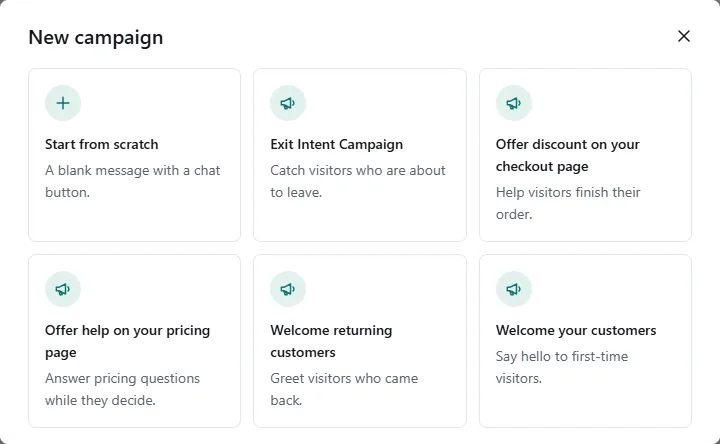
Choisissez Partir de zéro (un message vierge avec un bouton de chat) ou l’une des campagnes prêtes à l’emploi.
-
Nommez-la : cliquez sur le crayon à côté du titre (Renommer la campagne), saisissez le nom et appuyez sur Entrée.
-
Concevez la carte dans 1. Personnaliser l’apparence (voir ci-dessous), puis cliquez sur Suivant : définir les conditions.
-
Choisissez qui la voit et quand dans 2. Définir les conditions (voir ci-dessous).
-
Vérifiez l’interrupteur à côté du titre. Une nouvelle campagne est activée au départ (En ligne) ; désactivez-la (Désactivé) pour l’enregistrer sans l’afficher tout de suite.
-
Cliquez sur Enregistrer la campagne.
S’il manque quelque chose, l’éditeur liste ce qu’il faut corriger au-dessus du formulaire, par exemple « Ajoutez un titre au message. » ou « Un bouton de lien doit contenir une URL complète. »
Concevoir la carte
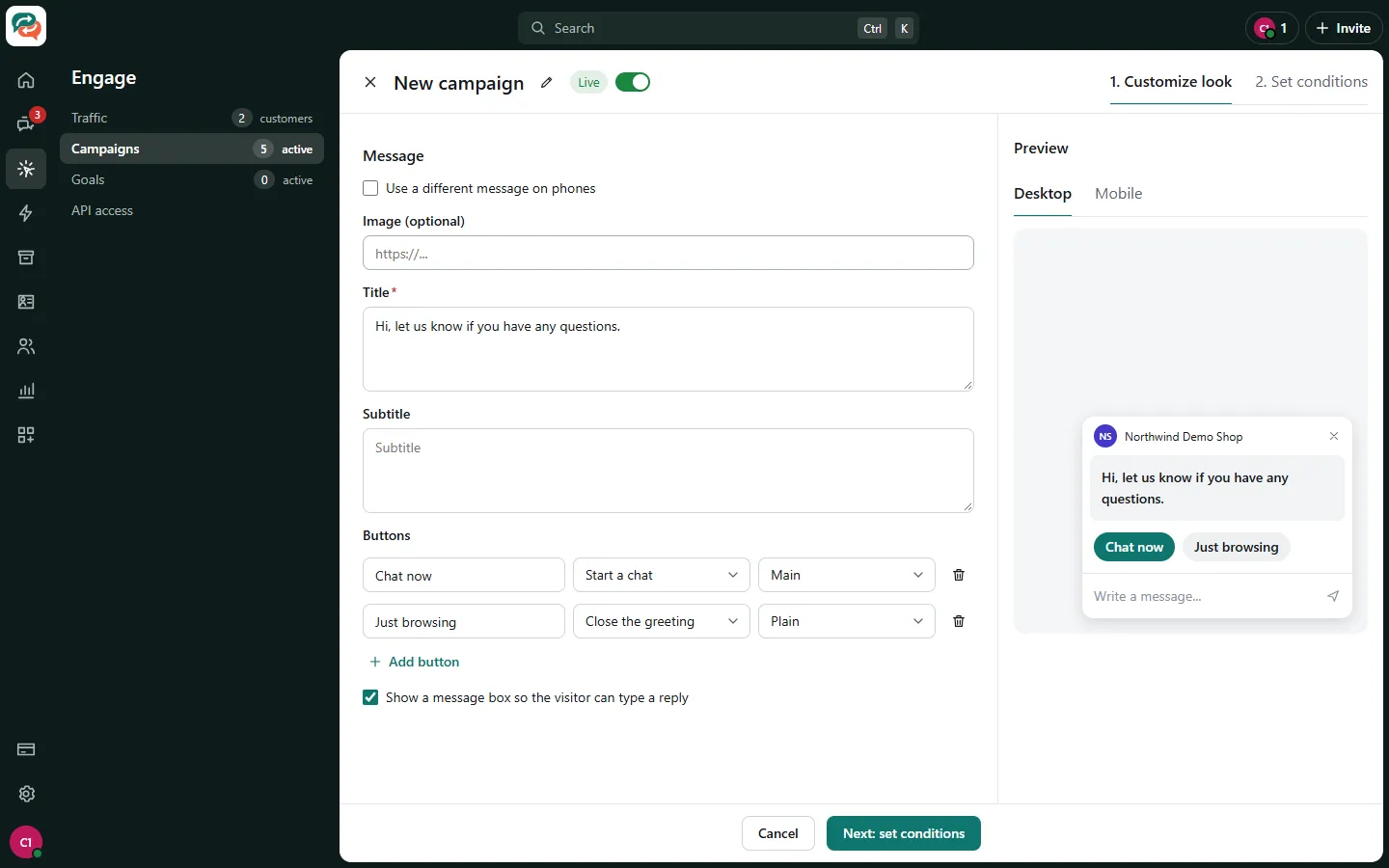
Section intitulée « Concevoir la carte »L’Aperçu à droite montre la carte telle que le widget l’affiche. Basculez-le entre Ordinateur et Mobile.
-
Image (facultatif) - une image en haut de la carte, depuis une adresse
https://. -
Titre - la ligne principale. Obligatoire.
-
Sous-titre - une seconde ligne, plus petite.
-
Boutons - jusqu’à 4. Donnez à chacun un libellé et une action :
- Démarrer un chat ouvre le chat.
- Envoyer un message au nom du visiteur envoie le texte que vous saisissez, comme si le visiteur l’avait écrit.
- Ouvrir un lien ouvre une adresse
httpouhttpscomplète. - Fermer le message d’invitation ferme la carte.
Choisissez pour chaque bouton le style Principal ou Simple, et retirez-en un avec sa corbeille.
-
Afficher une zone de message pour que le visiteur puisse répondre - ajoute un champ de réponse sous la carte.
-
Utiliser un message différent sur mobile - conserve une version distincte pour les téléphones. Basculez l’aperçu sur Mobile pour la modifier, puis revenez sur Ordinateur pour l’autre.
Choisir qui la voit et quand
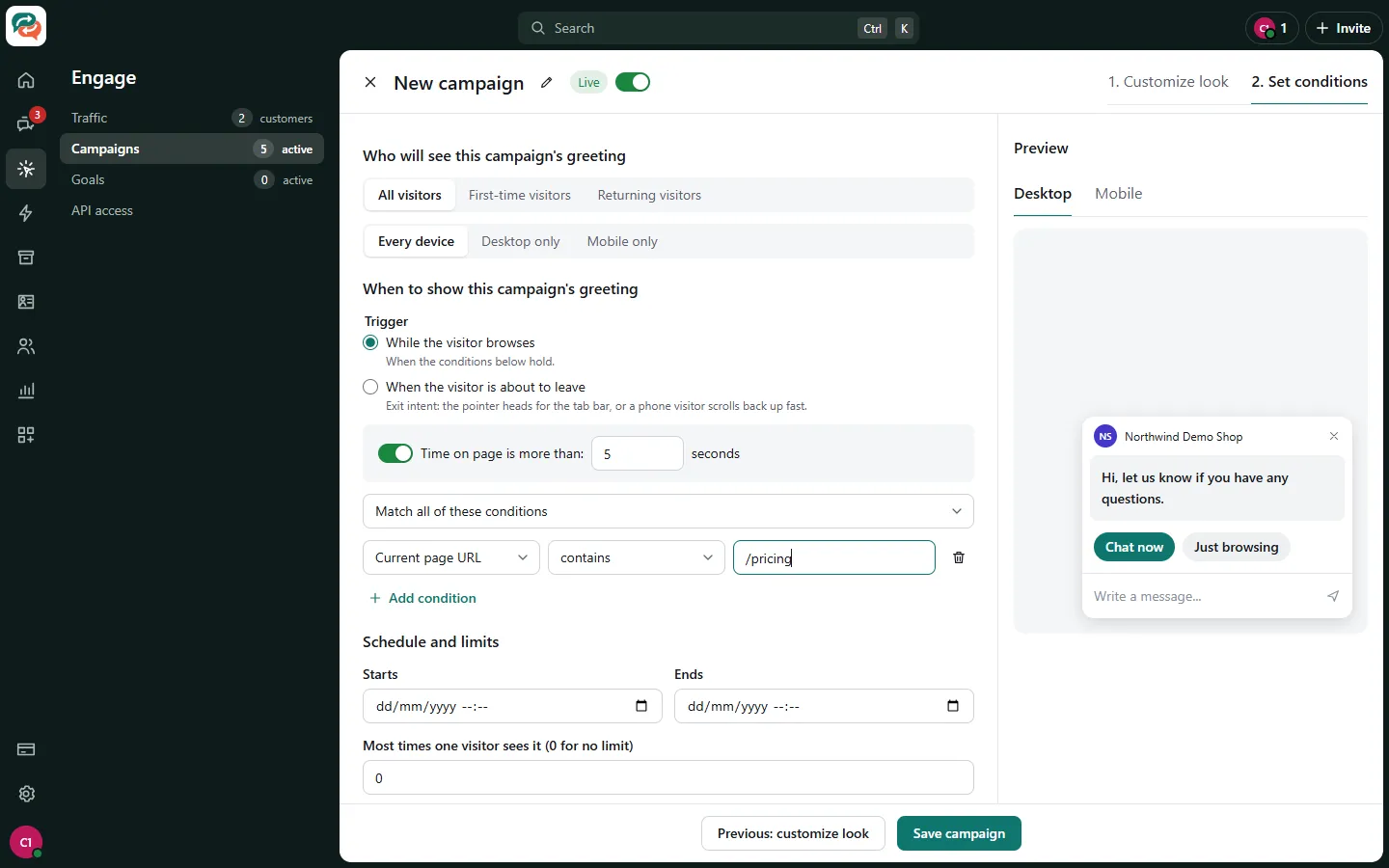
Section intitulée « Choisir qui la voit et quand »- Qui verra le message d’invitation de cette campagne : Tous les visiteurs, Nouveaux visiteurs ou Visiteurs connus, et Tous les appareils, Ordinateur uniquement ou Mobile uniquement.
- Déclencheur :
- Pendant que le visiteur navigue - lorsque les conditions ci-dessous sont remplies.
- Quand le visiteur s’apprête à partir - lorsque le pointeur se dirige vers la barre d’onglets, ou qu’un visiteur sur mobile remonte rapidement la page.
- Temps passé sur la page supérieur à - activez cette option et saisissez le nombre de secondes que le visiteur doit d’abord passer sur la page.
- Ajouter une condition - ajoutez jusqu’à 30 conditions, comme URL de la page actuelle,
Localisation du client (un code pays comme
TH), Temps de navigation du client, Nombre de pages vues, Adresse du site référent, Pages visitées dans cet ordre exact, Nombre de visites, Langue du navigateur, une balise UTM, Valeur du panier ou Variable personnalisée. S’il y en a plusieurs, choisissez Remplir toutes ces conditions ou Remplir au moins une de ces conditions.
Sous Planification et limites :
- Début et Fin - les dates entre lesquelles la campagne est active. Laissez-les vides pour qu’elle tourne sans date de fin.
- Nombre maximal d’affichages par visiteur (0 pour illimité) et Au plus une fois par visite - campagnes récurrentes uniquement.
- Groupe - n’afficher la campagne qu’aux visiteurs de ce groupe, ou Tous les groupes.
- Priorité (la plus élevée l’emporte si plusieurs correspondent) - de -1000 à 1000.
Afficher plusieurs campagnes par visite
Section intitulée « Afficher plusieurs campagnes par visite »L’interrupteur Campagnes multiples en haut de la liste détermine ce qui se passe lorsque plusieurs campagnes correspondent au même visiteur. Désactivé, un visiteur voit au plus un message d’invitation par visite, celui de la campagne la plus prioritaire. Le modifier nécessite l’autorisation de modifier les paramètres d’acheminement, du widget et des chats.
Modifier, dupliquer ou supprimer une campagne
Section intitulée « Modifier, dupliquer ou supprimer une campagne »- Cliquez sur une campagne, ou choisissez Modifier dans son menu, pour ouvrir l’éditeur.
- Utilisez l’interrupteur de la colonne Statut pour activer ou désactiver une campagne directement depuis la liste.
- Dupliquer crée une copie dont le nom se termine par « (copie) ». La copie reste désactivée jusqu’à ce que vous l’activiez.
- Supprimer demande une confirmation. La campagne cesse de s’afficher et ses chiffres disparaissent de la liste ; cette action est irréversible.
Si vous fermez l’éditeur avec des modifications non enregistrées, une confirmation vous est demandée avant qu’elles soient abandonnées.
Ce que voit le visiteur
Section intitulée « Ce que voit le visiteur »Lorsqu’une campagne correspond, le visiteur voit la carte sur votre site web, comme dans l’aperçu. Un visiteur qui reçoit un message d’invitation apparaît comme Invité dans le Trafic jusqu’à ce qu’il réponde, et un chat démarré depuis celui-ci compte dans les Chats de la campagne.