

Répondre à un client en chat
La zone de message sous un chat ouvert vous permet d’écrire au client, ou de laisser une note que seule votre équipe voit.
Chats -> ouvrir un chat -> la zone de message en bas
La zone de message apparaît dès que le chat vous est attribué (ou que vous le supervisez). Si le chat est encore en attente, acceptez-le d’abord. Voir Accepter un chat en attente.
Envoyer un message
Section intitulée « Envoyer un message »- Saisissez votre texte dans la zone de message.
- Appuyez sur
Enterou cliquez sur Envoyer.Shift+Enterpermet d’aller à la ligne.
Ce que vous saisissez est conservé comme brouillon lorsque vous passez à un autre chat puis revenez, tant que l’onglet reste ouvert. Un compteur apparaît lorsqu’un message approche de la longueur maximale.
Sous votre dernier message, le fil indique s’il a été Distribué ou Lu, et quand. Si un message ne part pas, il affiche Non envoyé. avec un bouton Réessayer, ou Message non distribué avec la raison donnée par le canal (par exemple, la fenêtre de réponse est fermée ou le client a bloqué le compte).
Cliquez sur Charger les conversations précédentes en haut du fil pour lire les conversations précédentes de ce chat.
Rédiger une note interne
Section intitulée « Rédiger une note interne »Une note est réservée à votre équipe : le client ne la voit jamais.
- Cliquez sur Message à gauche de la zone de message et choisissez Note, ou appuyez sur
Ctrl+Alt+P. - Saisissez la note. Pour faire intervenir un collègue, tapez
@suivi d’une partie de son nom, puis choisissez-le dans la liste. Il est mentionné dans la note. - Cliquez sur Ajouter une note.
La zone reste en mode Note pour le reste de cette conversation ; une nouvelle conversation avec le client repart en mode Message.
Lorsque vous supervisez un chat, la zone est toujours en mode Chuchoter : tout ce que vous envoyez va aux agents du chat, jamais au client.
Utiliser une réponse prédéfinie
Section intitulée « Utiliser une réponse prédéfinie »Les réponses prédéfinies sont des réponses enregistrées, chacune associée à un raccourci.
- Tapez
#(ou cliquez sur le bouton #). Une liste de raccourcis s’ouvre. - Continuez à taper pour la filtrer, par exemple
#hel. - Appuyez sur
Enter,TabouRightsur un raccourci pour afficher ses textes (un raccourci peut en avoir plusieurs).Leftpermet de revenir en arrière. - Choisissez un texte avec
Enterou d’un clic. Il s’insère dans la zone de message, où vous pouvez encore le modifier.
Les réponses enregistrées pour un groupe n’apparaissent que dans les chats de ce groupe.
Pour en enregistrer une nouvelle sans quitter le chat, cliquez sur Ajouter en bas de la liste. Saisissez le Texte de la réponse et un Raccourci (un seul mot), cochez Partager avec l’équipe si tout le monde doit en profiter, puis cliquez sur Enregistrer. Si vous n’êtes autorisé qu’à garder des réponses privées, le partage est refusé et l’application vous le signale. L’icône des paramètres à côté d’Ajouter ouvre Réponses prédéfinies.
Ajouter des émojis
Section intitulée « Ajouter des émojis »- Tapez
:suivi d’au moins deux lettres, par exemple:thu, puis choisissez dans la liste. - Ou cliquez sur le bouton smiley pour ouvrir le sélecteur complet, avec recherche, catégories et vos émojis les plus utilisés.
Pour que les listes # et : ne s’ouvrent plus pendant la saisie, ouvrez le menu … de la
zone de message et décochez Saisie semi-automatique. Ce même menu contient un
Guide des raccourcis.
Envoyer des fichiers
Section intitulée « Envoyer des fichiers »- Cliquez sur le trombone, appuyez sur
Ctrl+Alt+U, faites glisser des fichiers sur la zone de message ou collez-les. - Vérifiez la liste sous Prêts à être importés :. Ajouter un fichier permet d’en ajouter d’autres.
- Cliquez sur Importer un fichier (ou Importer des fichiers).
Chaque fichier peut faire jusqu’à 10 Mo, sauf si votre forfait fixe une autre limite ; un fichier trop volumineux est signalé avant l’envoi. Certains canaux de messagerie ne peuvent pas envoyer certains types de fichiers, ce qu’indique la liste. Les fichiers envoyés en mode Note restent internes.
Le trombone ne s’affiche que si le partage de fichiers est activé pour votre organisation. Voir Partage de fichiers.
Envoyer un message enrichi
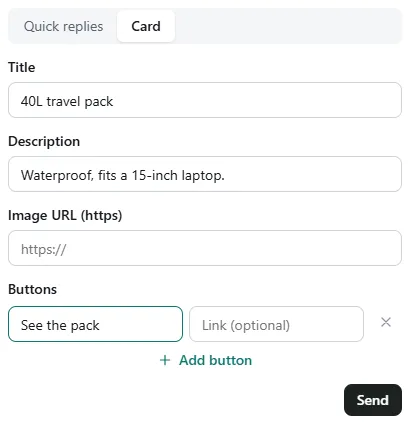
Section intitulée « Envoyer un message enrichi »Sur les canaux compatibles, le bouton des messages enrichis permet de composer un message interactif :
- Réponses rapides : une Question et jusqu’à 13 Réponses sur lesquelles le client appuie pour répondre.
- Carte : un Titre, une Description, une URL de l’image (https) et des Boutons. Un bouton avec un lien ouvre ce lien ; un bouton sans lien renvoie son texte comme réponse du client.
Remplissez les champs et cliquez sur Envoyer. Les messages enrichis ne sont pas disponibles en mode Note.
Envoyer un modèle WhatsApp
Section intitulée « Envoyer un modèle WhatsApp »WhatsApp ne vous permet d’écrire librement que pendant une fenêtre de réponse qui suit le dernier message du client. La zone affiche Fenêtre de réponse ouverte jusqu’au suivi d’une date et d’une heure. Une fois la fenêtre fermée, la zone de message indique La fenêtre de réponse est fermée : envoyez un modèle approuvé.
- Cliquez sur le bouton WhatsApp dans la zone de message.
- Dans Choisir un modèle, sélectionnez l’un de vos modèles approuvés.
- Remplissez chaque Champ demandé par le modèle. L’aperçu en dessous montre le message.
- Cliquez sur Envoyer le modèle.
Les modèles sont créés et approuvés dans votre gestionnaire WhatsApp Business ; seuls les modèles approuvés dont toutes les valeurs sont du texte peuvent être envoyés d’ici. Voir Applications de messagerie et le guide développeur WhatsApp.
Certains canaux autorisent un suivi ultérieur par un agent humain une fois la fenêtre standard dépassée. La zone indique alors que les réponses sont envoyées en tant que suivi par un agent humain, et jusqu’à quand.
Utiliser les suggestions et retouches de l’IA
Section intitulée « Utiliser les suggestions et retouches de l’IA »Ces fonctions apparaissent lorsque votre organisation a connecté son propre modèle d’IA et les a activées dans Modèle d’IA.
- Les Suggestions de réponse s’affichent au-dessus de la zone de message et s’actualisent à
mesure que le client écrit. Cliquez sur l’une d’elles pour l’insérer dans la zone, ou appuyez sur
Ctrl+Alt+Cpour la première. Modifiez-la avant de l’envoyer si vous le souhaitez. - Améliorer avec l’IA (le bouton étincelle) réécrit ce que vous avez saisi : Reformuler, Plus chaleureux, Plus formel, Corriger la grammaire, Raccourcir ou Développer.
Réagir à un message
Section intitulée « Réagir à un message »Sur les chats provenant du widget de votre site web ou de votre page de chat, survolez un message du client et cliquez sur le smiley pour ajouter une réaction (parmi six). Cliquez à nouveau sur votre réaction pour la retirer. Les réactions que le client ajoute à vos messages s’affichent à côté de ceux-ci.