

Installer le widget de chat
Ajoutez le chat Click2Reply à votre site web avec un seul extrait de code, ou confiez-le à la personne qui gère le site. Les propriétaires et les administrateurs le font généralement une seule fois, juste après l’inscription.
Paramètres -> Canaux -> Widget du site web
L’envoi des instructions par e-mail nécessite l’autorisation de modifier les paramètres (rôles Propriétaire, Vice-propriétaire et Administrateur). Tous les agents peuvent copier le code.
Ajouter le code à votre site web
Section intitulée « Ajouter le code à votre site web »- Sous Ajoutez le code à votre site web, cliquez sur Copier le code. Le message Code copié. s’affiche.
- Collez le code avant la balise de fermeture
</body>sur chaque page de votre site, ou une seule fois dans un modèle de pied de page commun à toutes les pages. - Publiez votre site et ouvrez-le. Le bouton de chat apparaît dans le coin.
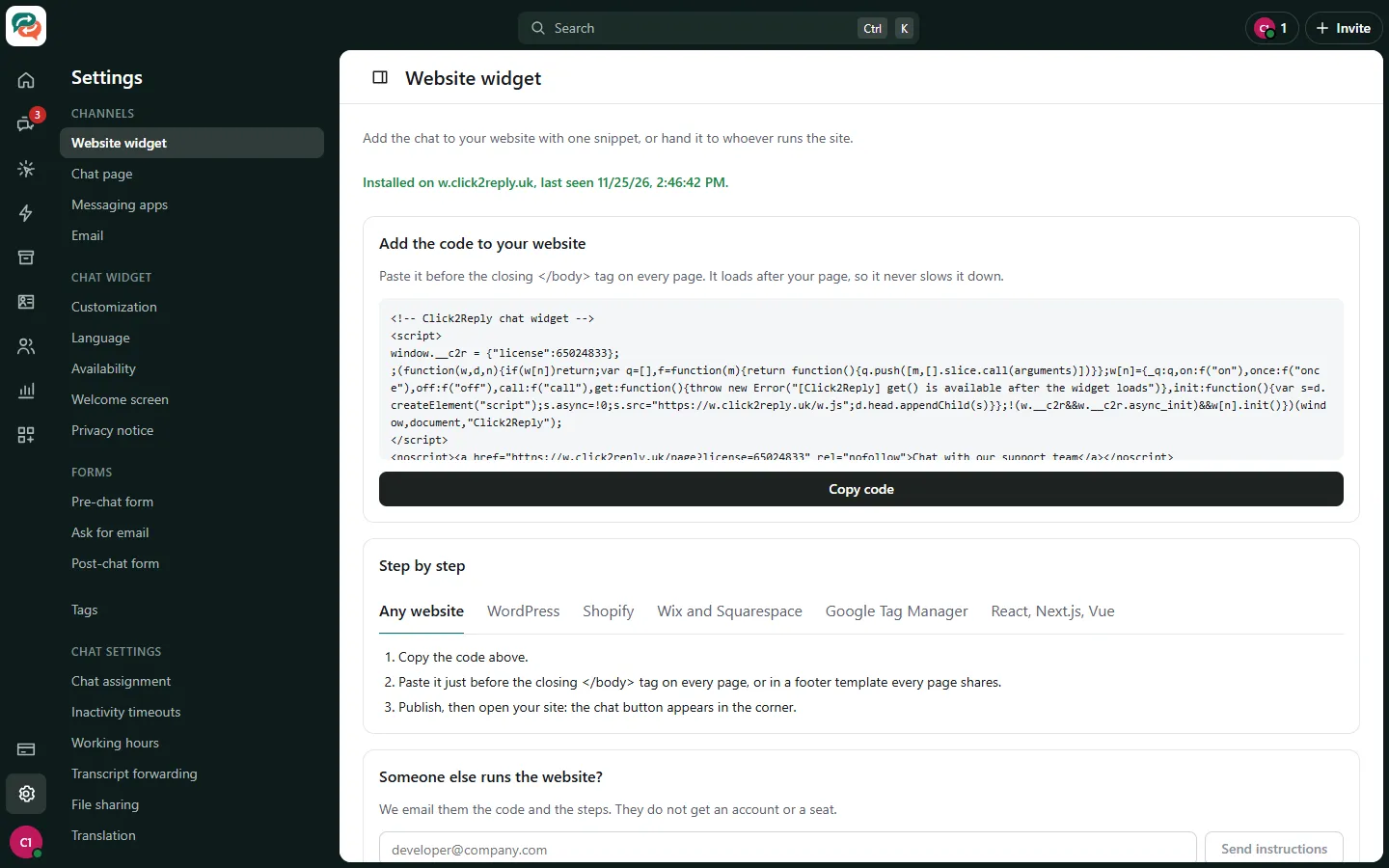
Le code se charge après votre page : il ne la ralentit donc pas. C’est le même extrait sur toutes les plateformes. Si vous avez d’abord configuré un groupe à part sous Configuration pour, le code porte ce groupe : les chats provenant des pages qui l’intègrent vont à ce groupe et utilisent ses paramètres de widget (voir Paramètres).
Suivre les étapes pour votre plateforme
Section intitulée « Suivre les étapes pour votre plateforme »Sous Étape par étape, choisissez votre plateforme pour afficher ses étapes en bref :
- N’importe quel site web - voir le guide d’installation HTML
- WordPress - voir le guide d’installation WordPress
- Shopify - voir le guide d’installation Shopify
- Wix et Squarespace - voir le guide d’installation Wix
- Google Tag Manager - voir le guide d’installation Google Tag Manager
- React, Next.js, Vue - voir le guide d’installation React
Sur une application monopage, vous pouvez aussi ouvrir le chat ou transmettre le nom et l’e-mail du client connecté depuis votre propre code ; voir l’API du widget.
Envoyer les instructions à votre développeur
Section intitulée « Envoyer les instructions à votre développeur »Si quelqu’un d’autre gère votre site web :
- Sous Étape par étape, choisissez d’abord sa plateforme. L’e-mail contient les étapes de la plateforme choisie.
- Sous Quelqu’un d’autre gère le site web ?, saisissez son adresse e-mail.
- Cliquez sur Envoyer les instructions. Le message Instructions envoyées à suivi de son adresse s’affiche.
Cette personne reçoit le code et les étapes par e-mail. Elle n’obtient ni compte ni siège. Une organisation ne peut envoyer qu’un nombre limité de ces e-mails par jour ; en cas d’échec, vous voyez L’e-mail n’a pas pu être envoyé. Réessayez.
Vérifier que le widget est installé
Section intitulée « Vérifier que le widget est installé »La ligne en haut de la page indique l’état de l’installation. Tant que la page est ouverte, elle est revérifiée à intervalles de quelques secondes.
- En attente de la première visite d’une page contenant le code… - aucune page contenant le code n’a encore été ouverte. Ouvrez votre site dans un navigateur.
- Installé sur l’adresse de votre site, vu pour la dernière fois à une date et une heure : le widget s’est chargé sur ce site.
Une fois le widget installé, le signe d’avertissement à côté de Widget du site web dans la navigation latérale disparaît.
Si le widget n’apparaît pas sur un site, vérifiez les Domaines de confiance : lorsque des domaines y sont listés, seuls les sites de ces domaines peuvent afficher le widget.
Pas encore de site web ?
Section intitulée « Pas encore de site web ? »Votre page de chat hébergée fonctionne immédiatement. Sous Pas encore de site web ?, cliquez sur Copier le lien pour partager son adresse, ou sur Ouvrir la page de chat pour vous envoyer un message de test. Voir Page de chat.