

Agent IA : un bot qui répond
L’agent IA répond aux chats sous l’identité de l’un de vos bots. Il ne rédige jamais son propre texte : votre modèle choisit seulement laquelle de vos réponses approuvées convient, et le client voit la réponse exactement telle que vous l’avez écrite. Si aucune réponse ne convient, il transfère le chat à une personne.
Automatisation -> Agent IA
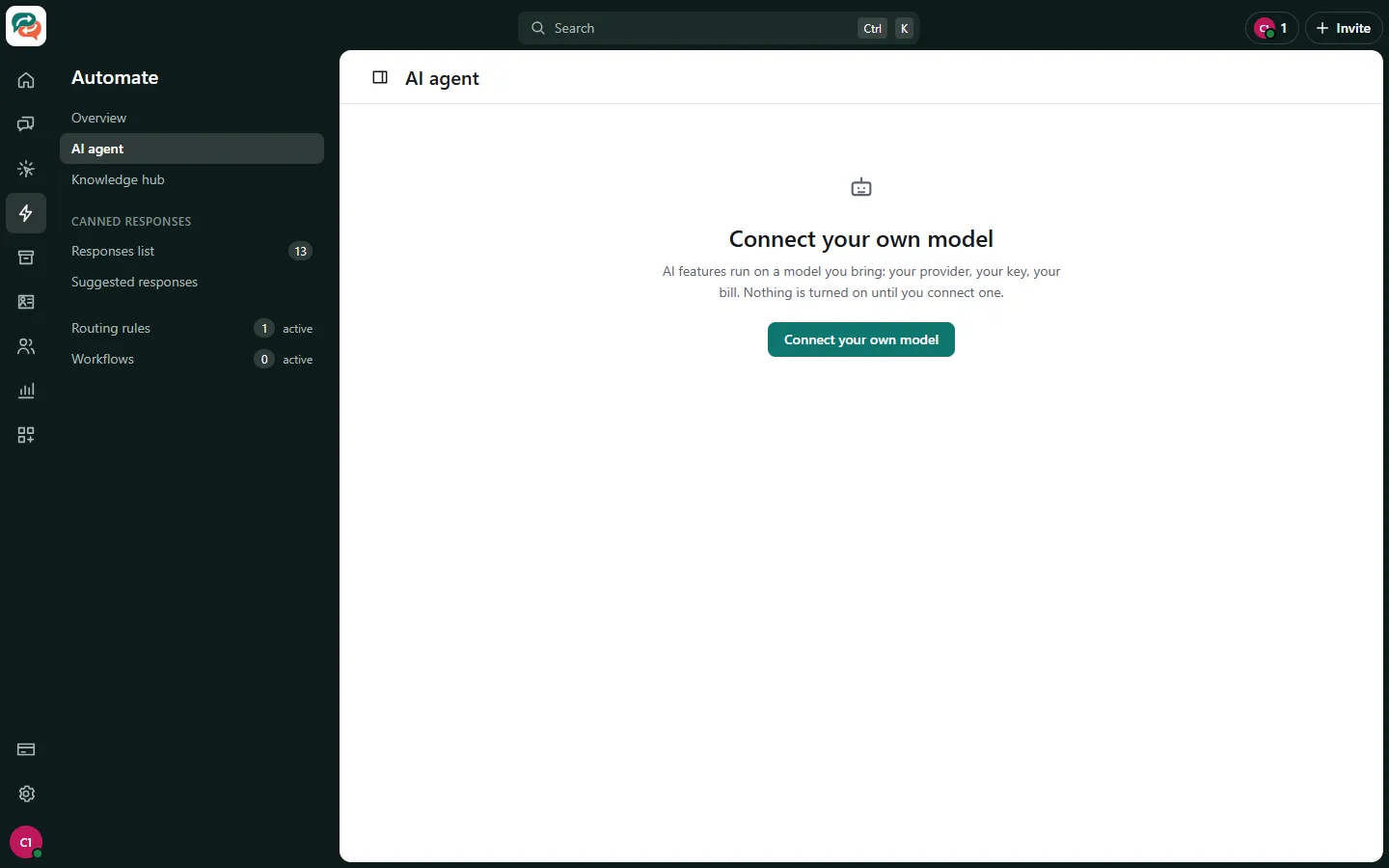
L’agent IA nécessite l’autorisation de modifier les paramètres du modèle d’IA, dont disposent les propriétaires, vice-propriétaires et administrateurs (voir Rôles et autorisations). Il nécessite aussi votre propre modèle : tant qu’aucun n’est connecté, la page affiche Connectez votre propre modèle, qui ouvre Modèle d’IA.
Avant de commencer
Section intitulée « Avant de commencer »- Connectez votre modèle dans Modèle d’IA.
- Créez un bot dans Équipe -> Chatbots. L’agent IA répond sous l’identité de ce bot.
- Ajoutez le bot aux groupes dont il doit traiter les chats. Le bot reçoit des chats via l’acheminement comme n’importe quel agent, selon sa priorité dans chaque groupe.
Configurer l’agent IA
Section intitulée « Configurer l’agent IA »- Dans Répond en tant que, choisissez le bot. Si vous n’en avez pas encore, la page renvoie vers Équipe -> Chatbots.
- Sous Transférer à, cochez les groupes qui reçoivent un chat transféré par l’agent IA. Si aucun n’est coché, le chat va vers ses propres groupes.
- Définissez la Langue par défaut, utilisée lorsque la langue du client n’a pas de texte.
- Si vous le souhaitez, rédigez Comment choisir une réponse : vos propres règles de choix, par exemple les questions qui doivent toujours aller à une personne. Laissez ce champ vide pour utiliser les règles intégrées.
- Rédigez le Message de bienvenue, envoyé une fois lorsqu’un chat arrive au bot, et le Message de transfert, adressé au client au moment où le chat passe à une personne. Cliquez sur Ajouter un texte pour la première langue, puis sur Ajouter une langue pour les suivantes.
- Définissez les Limites (voir ci-dessous).
- Ajoutez les réponses (voir ci-dessous).
- Activez l’agent IA avec l’interrupteur à côté de Répondez aux chats avec votre agent IA. Il ne peut être activé qu’une fois un bot choisi.
- Cliquez sur Enregistrer les modifications dans la barre en bas.
Ajouter une réponse
Section intitulée « Ajouter une réponse »- Cliquez sur Ajouter une réponse.
- Saisissez un Code, un identifiant stable comme
order_status(lettres minuscules, chiffres et_). - Sous Quand l’utiliser, décrivez en termes simples à quoi sert la réponse. C’est tout ce que lit votre modèle ; il ne voit jamais le texte de la réponse.
- Sous Texte de la réponse, rédigez le texte pour chaque langue. Ajouter une formulation
permet d’avoir jusqu’à 8 formulations par langue, tirées au hasard à l’envoi.
{{random:N}}insère N chiffres aléatoires ; rien d’autre n’est remplacé. - Si vous le souhaitez, renseignez :
- Requiert d’abord ces informations - les informations que la réponse suppose connues, comme
order_number. Si l’une d’elles manque, elle est demandée d’abord, ou une personne prend le relais. - Demande au client - les informations que cette réponse demande, comme
email. - Nombre maximal par visite - laissez vide pour une seule fois, 0 pour illimité.
- Requiert d’abord ces informations - les informations que la réponse suppose connues, comme
- Cochez le type de réponse, le cas échéant :
- Transfère le chat à une personne - une fois la réponse envoyée, le chat passe à une personne.
- Message de réassurance - une phrase apaisante pour un client contrarié.
- Demande de patienter - une réponse d’attente.
- Cliquez sur Enregistrer la réponse, puis sur Enregistrer les modifications en bas de la page.
Le tableau Réponses liste chaque réponse avec son code, son usage et son type. Désactivez une réponse dans la colonne Activé, ou modifiez-la ou supprimez-la depuis son menu.
- Messages du client avant qu’une personne prenne le relais (0 : illimité) - le nombre de messages du client auxquels l’agent IA répond avant de transférer le chat.
- Messages de réassurance par visite et Messages d’attente par visite - le nombre total de messages de réassurance et de réponses d’attente qu’une même visite peut recevoir.
Le tester
Section intitulée « Le tester »Le panneau Tester à droite applique vos paramètres non enregistrés à une conversation d’exemple et n’envoie rien.
- Saisissez un Message du client et cliquez sur Envoyer un message de test.
- Lisez ce que ferait l’agent IA : envoyer une réponse (avec son code), envoyer le message de bienvenue, demander une information manquante, ne rien dire ou transférer à une personne. Si le modèle échoue, l’erreur s’affiche.
- Continuez à écrire pour poursuivre la conversation, ou cliquez sur Recommencer.
Voir aussi
Section intitulée « Voir aussi »- Base de connaissances - ce que lit votre IA avant de choisir une réponse.
- Modèle d’IA - connecter le modèle et activer ou désactiver les fonctionnalités d’IA.
- Les workflows peuvent confier un chat à l’agent IA avec Exécuter votre IA.