

Configurer votre nouveau compte
Juste après votre inscription et la confirmation de votre e-mail, un court assistant configure l’essentiel et se termine par un premier chat que vous vous envoyez à vous-même. Chaque étape reste modifiable par la suite, et une barre de progression en haut indique où vous en êtes (1/4 à 4/4).
Inscription -> Consultez vos e-mails -> assistant de configuration
L’assistant garde son étape dans l’adresse de la page : si vous rechargez la page, vous revenez à la même étape. Retour ramène à l’étape précédente.
Étape 1 : votre nom et votre entreprise
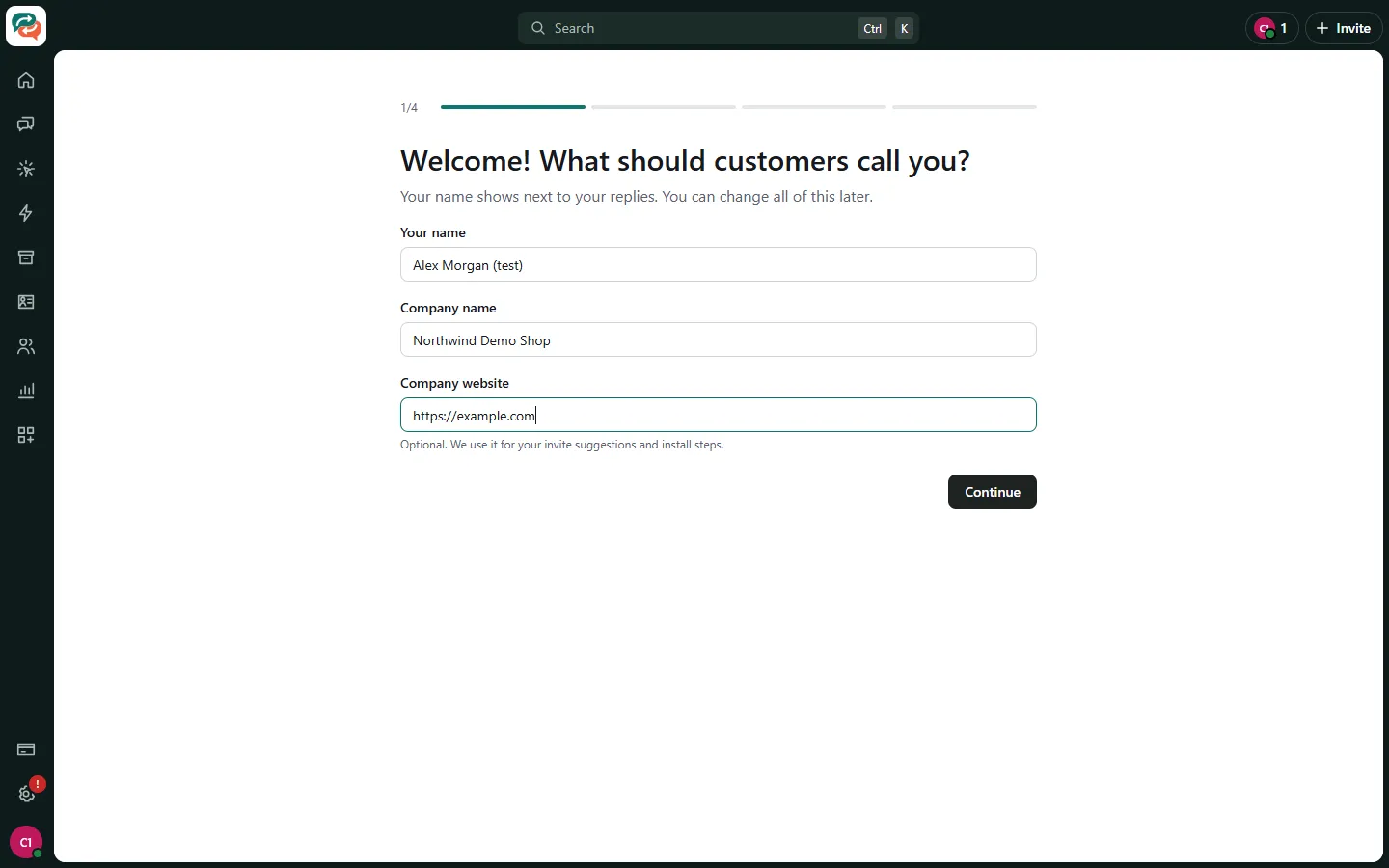
Section intitulée « Étape 1 : votre nom et votre entreprise »Bienvenue ! Comment les clients doivent-ils vous appeler ?
- Vérifiez Votre nom. Il s’affiche à côté de vos réponses et est déduit de votre e-mail.
- Vérifiez Nom de l’entreprise.
- Saisissez le Site web de l’entreprise (facultatif), par exemple
your-site.com. Il est déduit d’une adresse e-mail professionnelle et sert aux suggestions d’invitation et aux instructions d’installation. - Cliquez sur Continuer.
Étape 2 : votre équipe
Section intitulée « Étape 2 : votre équipe »Qui répond aux chats avec vous ?
- Choisissez la taille de votre équipe : Juste moi, 2-9, 10-49, 50-99, 100-499, 500-999 ou 1000+.
- Si vous n’êtes pas seul, saisissez dans les champs les adresses e-mail de trois collègues au maximum. Vous pouvez aussi coller plusieurs adresses dans un même champ, séparées par des espaces, des virgules ou des points-virgules.
- Cliquez sur Envoyer l’invitation et continuer (avec plusieurs adresses, Envoyer 2 invitations et continuer, etc.), ou sur Continuer pour passer l’invitation.
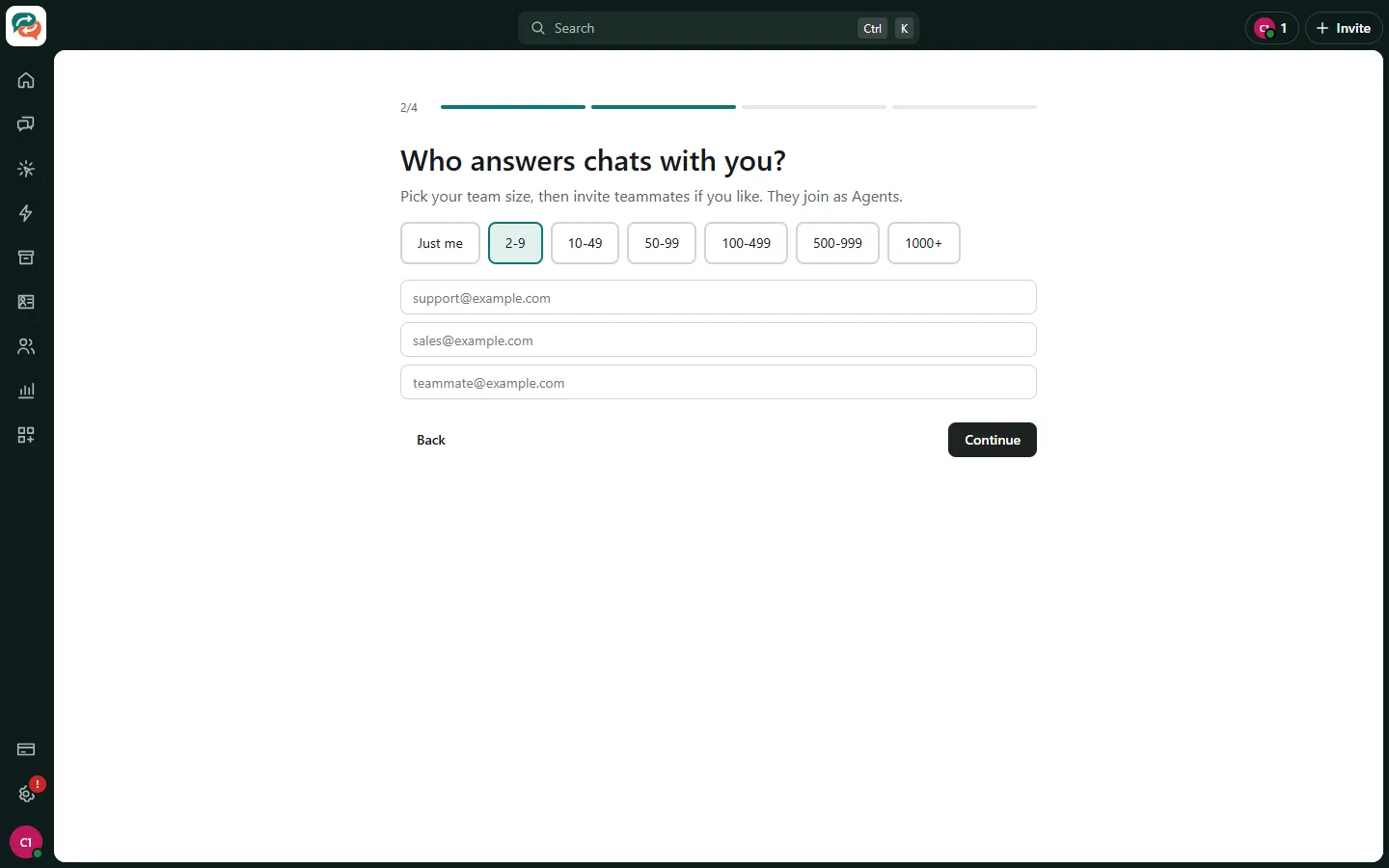
Les collègues invités rejoignent l’équipe avec le rôle Agent, jamais en tant qu’administrateurs. Vous pourrez modifier leur rôle plus tard dans Équipe. Une adresse qui ne semble pas valide est signalée en rouge ; corrigez-la avant de continuer.
Étape 3 : autres canaux
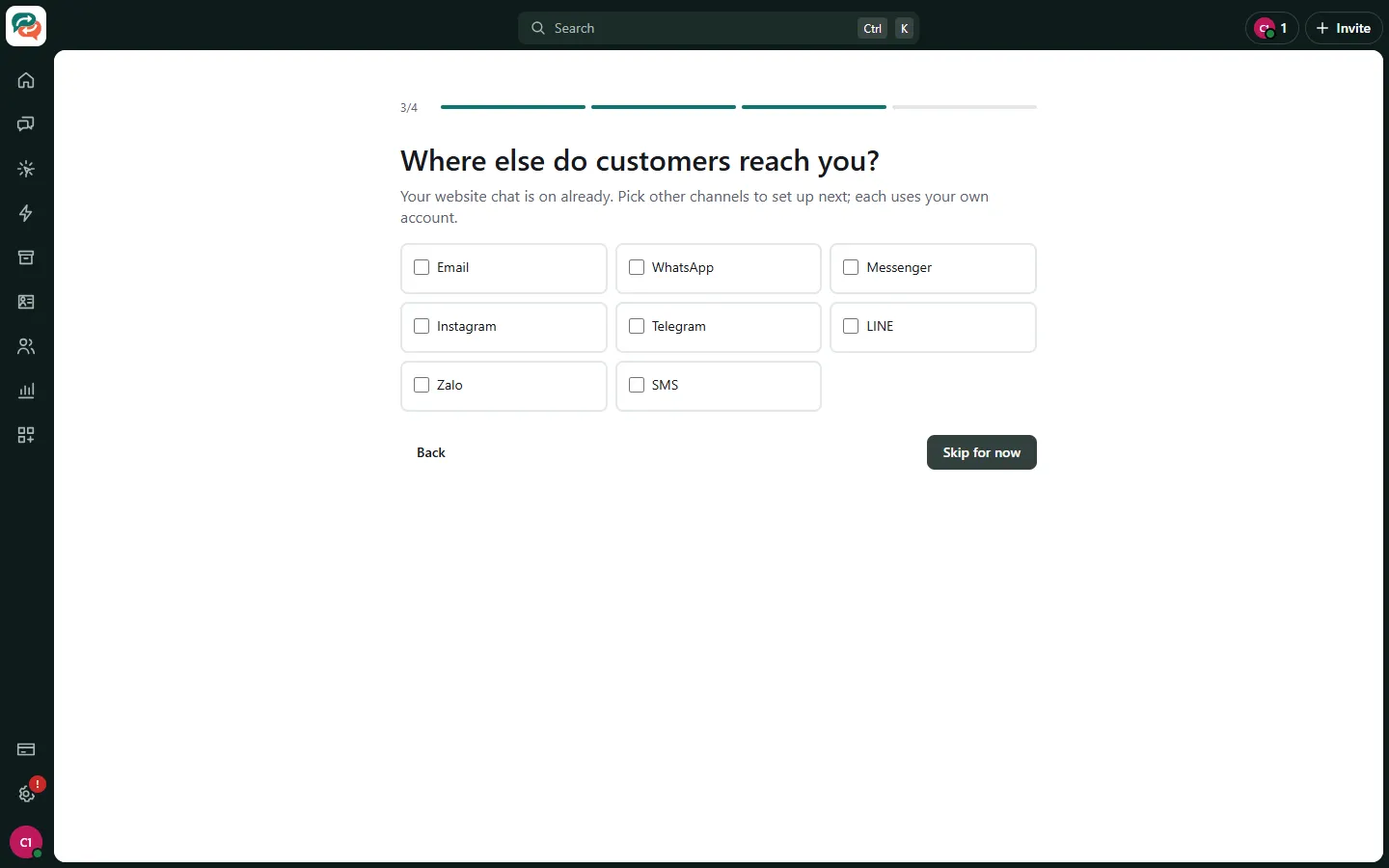
Section intitulée « Étape 3 : autres canaux »Où d’autre vos clients vous contactent-ils ?
Le chat de votre site web est déjà actif. Cochez les canaux sur lesquels vous voulez aussi répondre depuis Click2Reply : E-mail, WhatsApp, Messenger, Instagram, Telegram, LINE, Zalo ou SMS. Chacun utilise votre propre compte auprès de ce service.
Cliquez sur Continuer, ou sur Passer pour l’instant si vous n’en cochez aucun. Rien n’est encore connecté : la dernière étape liste les canaux cochés, avec un lien vers leur page de configuration.
Étape 4 : envoyez-vous un premier chat
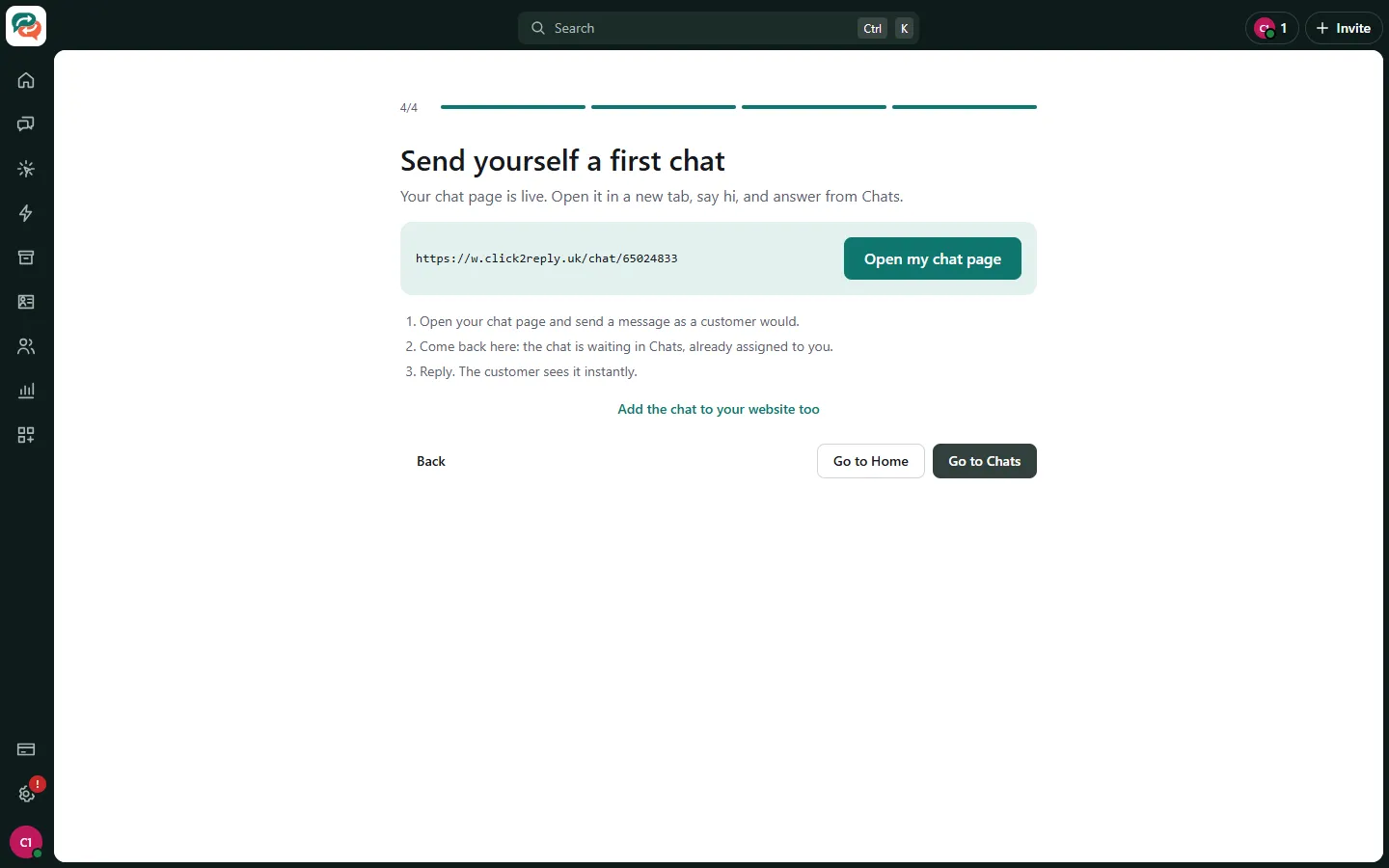
Section intitulée « Étape 4 : envoyez-vous un premier chat »Envoyez-vous un premier chat
Votre page de chat hébergée est en ligne dès votre inscription. L’étape affiche son adresse.
- Cliquez sur Ouvrir ma page de chat. Elle s’ouvre dans un nouvel onglet.
- Envoyez-y un message, comme le ferait un client.
- Revenez dans l’application : le chat vous attend dans Chats et vous est déjà attribué.
- Répondez. Le client voit votre réponse instantanément.
Sous À configurer ensuite : vous trouvez un lien vers la page de configuration de chaque canal coché à l’étape 3. Voir Applications de messagerie.
Pour ajouter dès maintenant le widget de chat à votre propre site web, cliquez sur Ajouter aussi le chat à votre site web. Le code d’installation et une ligne d’état s’affichent sur place. Voir Installer le widget du site web et, pour chaque plateforme, les guides d’installation pour les développeurs.
Terminez avec Aller aux chats ou Aller à l’accueil. L’Accueil conserve une checklist des prochains éléments à configurer.