

Écran d'accueil du widget
L’écran d’accueil est l’onglet d’accueil que les clients voient dans le widget avant de lancer un chat. Il peut afficher votre logo, un texte d’accueil et des raccourcis vers des pages comme votre centre d’aide. L’Aperçu l’affiche pendant que vous le modifiez.
Paramètres -> Widget de chat -> Écran d’accueil
Pour modifier ces paramètres, il faut l’autorisation de modifier les paramètres (rôles Propriétaire, Vice-propriétaire et Administrateur). Avec au moins deux groupes, choisissez-en un sous Configuration pour pour donner au widget de ce groupe son propre écran d’accueil (voir Paramètres).
Activer ou désactiver l’écran d’accueil
Section intitulée « Activer ou désactiver l’écran d’accueil »- Activez ou désactivez Afficher l’écran d’accueil.
- Cliquez sur Enregistrer les modifications.
Lorsqu’il est désactivé, le widget s’ouvre directement sur le chat.
Afficher votre logo
Section intitulée « Afficher votre logo »- Cochez Afficher votre logo.
- Dans Adresse du logo (https), collez l’adresse de l’image de votre logo, par exemple
https://your-site.com/logo.png. - Cliquez sur Enregistrer les modifications.
L’adresse doit commencer par https:// ; sinon, la page affiche
Utilisez une adresse https:// et ne peut pas être enregistrée. Sans logo, l’écran d’accueil
affiche une icône de chat dans la couleur de votre thème.
Modifier le texte d’accueil
Section intitulée « Modifier le texte d’accueil »- Saisissez votre Texte d’accueil, 120 caractères maximum.
- Cliquez sur Enregistrer les modifications.
Laissez-le vide pour afficher Bienvenue ! Discutez avec nous dans la langue du widget.
Ajouter des liens
Section intitulée « Ajouter des liens »Ajoutez jusqu’à cinq raccourcis, par exemple vers votre centre d’aide ou le suivi de commande :
- Sous Liens, cliquez sur Ajouter un lien.
- Saisissez un Libellé et l’adresse du lien. L’adresse doit commencer par
https://. - Cliquez sur Enregistrer les modifications.
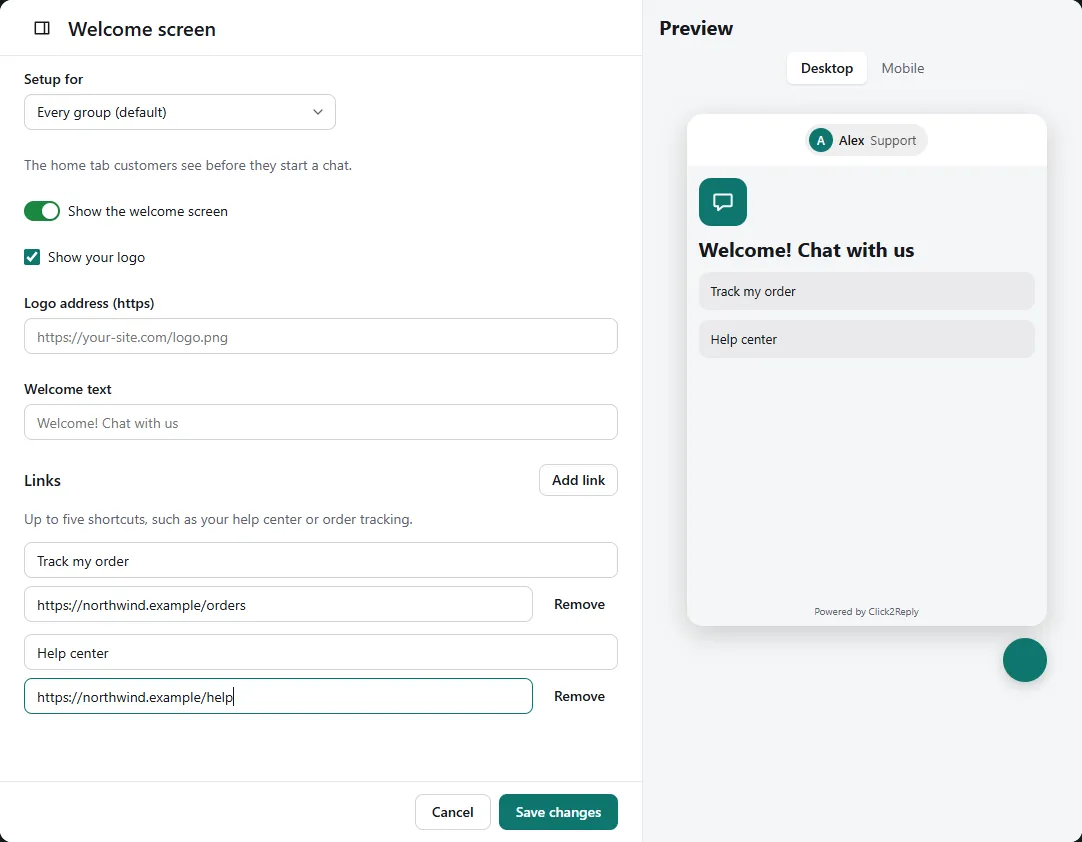
Cliquez sur Retirer à côté d’un lien pour le supprimer. Ajouter un lien disparaît dès qu’il
y a cinq liens. La page ne peut pas être enregistrée tant qu’un lien n’a pas de libellé ou que son
adresse ne commence pas par https://.