

RGPD et conservation des données
Click2Reply vous donne deux outils pour respecter les règles de confidentialité comme le RGPD : les données d’un client peuvent être exportées ou effacées depuis son profil, et la page Données et confidentialité fixe la durée de conservation des données et vos informations de confidentialité.
Paramètres -> Entreprise -> Données et confidentialité
Les propriétaires, vice-propriétaires et administrateurs peuvent modifier cette page et exporter ou effacer les données d’un client. Un rôle personnalisé peut recevoir le même droit.
Exporter les données d’un client
Section intitulée « Exporter les données d’un client »Lorsqu’un client demande une copie de ce que vous détenez à son sujet :
-
Ouvrez le client sur la page Clients.
-
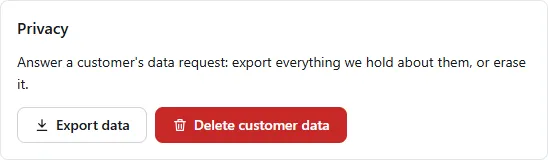
Dans la carte Confidentialité, cliquez sur Exporter les données. Le bouton indique que l’export est en cours tant qu’il s’exécute.
-
Lorsqu’il est prêt, cliquez sur Télécharger l’export.
Le fichier est un fichier JSON compressé qui porte l’ID du client, customer-<id>.json.gz. Si l’export échoue, la carte affiche L’export a échoué. Réessayez.
Effacer les données d’un client
Section intitulée « Effacer les données d’un client »Lorsqu’un client vous demande de supprimer ses données :
- Ouvrez le client sur la page Clients.
- Dans la carte Confidentialité, cliquez sur Supprimer les données du client.
- Dans Saisissez texte pour confirmer, saisissez ce que demande la boîte de dialogue : le nom du client, son e-mail s’il n’a pas de nom, ou son ID s’il n’a ni l’un ni l’autre.
- Cliquez sur Supprimer définitivement.
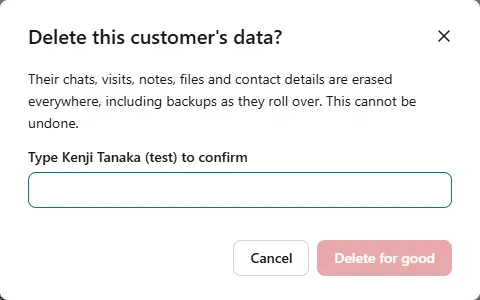
Ses chats, visites, notes, fichiers et coordonnées sont effacés partout, y compris dans les sauvegardes au fil de leur renouvellement. Cette action est irréversible. L’application affiche Les données du client sont en cours d’effacement. et vous ramène à la liste des clients pendant l’opération.
Définir la durée de conservation des données
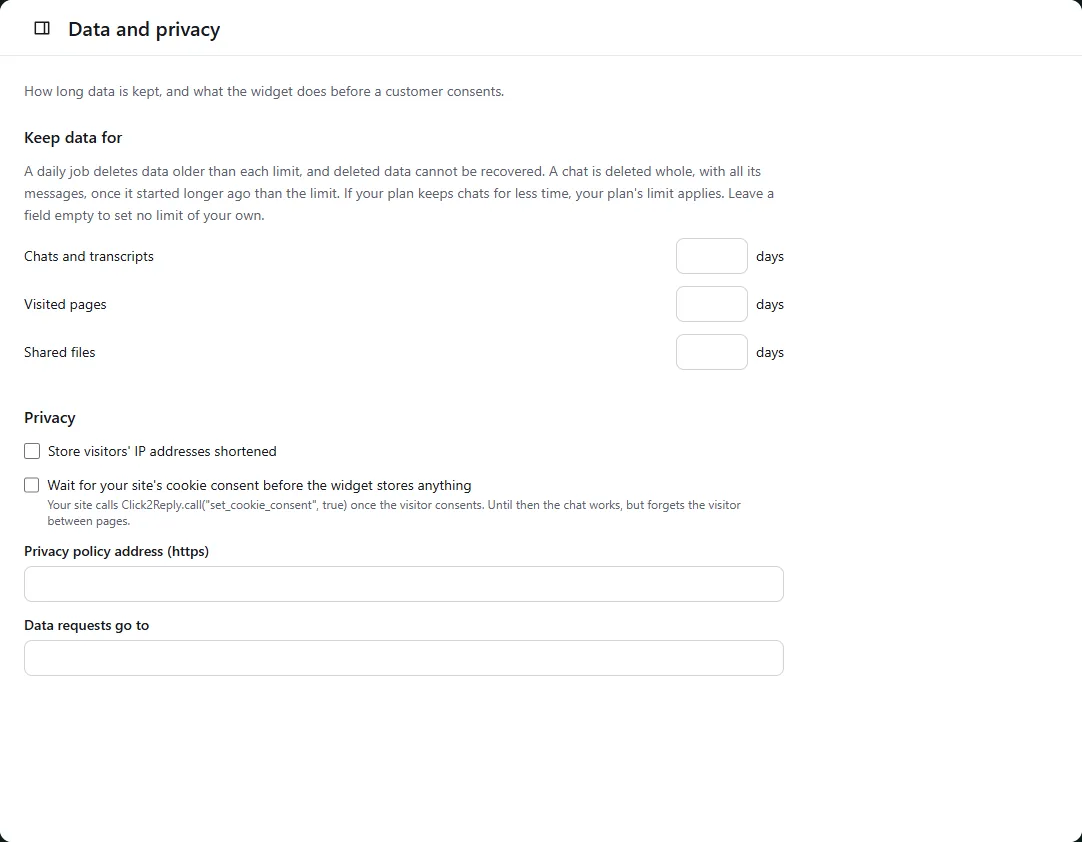
Section intitulée « Définir la durée de conservation des données »Sous Conserver les données pendant, saisissez un nombre de jours, de 1 à 3650, pour chaque type de données :
- Chats et transcriptions
- Pages visitées
- Fichiers partagés
Laissez un champ vide pour ne fixer vous-même aucune limite pour ces données. Cliquez sur Enregistrer les modifications.
Une fois par jour, Click2Reply supprime les données plus anciennes que chaque limite que vous avez fixée. Personne n’est prévenu par e-mail au préalable, et les données supprimées ne peuvent pas être récupérées. Un chat est supprimé en entier, avec tous ses messages, dès qu’il a commencé il y a plus longtemps que la limite, même s’il est toujours en cours. Les fichiers partagés sont supprimés selon leur propre limite tandis que leurs chats restent, et ne survivent jamais à leurs chats. Pendant une importation, ces limites ne suppriment rien.
Votre offre fixe aussi une durée de conservation des chats, et c’est la plus courte des deux qui s’applique. Lorsque la durée de l’offre s’applique à votre organisation, le propriétaire est prévenu par e-mail avant toute suppression liée à celle-ci. Consultez Offres.
Renseigner vos informations de confidentialité
Section intitulée « Renseigner vos informations de confidentialité »Sous Confidentialité :
- Cochez Enregistrer les adresses IP des visiteurs sous forme tronquée pour ne conserver qu’une partie de l’adresse IP de chaque visiteur.
- Cochez Attendre le consentement aux cookies de votre site avant que le widget n’enregistre quoi que ce soit si votre site demande aux visiteurs leur consentement aux cookies.
- Dans Adresse de la politique de confidentialité (https), saisissez l’adresse de votre politique de confidentialité. Elle doit commencer par
https://. L’avis de confidentialité renvoie vers elle lorsqu’il n’a pas sa propre adresse. - Dans Les demandes relatives aux données sont envoyées à, saisissez l’adresse e-mail qui traite les demandes des clients concernant leurs données. Pour la modifier, il faut l’autorisation d’exporter les données clients, car cette adresse reçoit le lien de téléchargement de chaque export.
- Cliquez sur Enregistrer les modifications.
Activer les adresses IP tronquées supprime aussi les adresses complètes et les positions sur la carte déjà enregistrées pour vos clients, et tronque les adresses des visiteurs dans Trafic. Les chats conservent l’adresse qu’ils ont enregistrée, y compris les chats lancés plus tard depuis un widget déjà ouvert au moment de l’activation.
E-mails sur les demandes relatives aux données
Section intitulée « E-mails sur les demandes relatives aux données »Chaque export ou effacement fait l’objet d’e-mails envoyés à l’adresse Les demandes relatives aux données sont envoyées à, ou au propriétaire si elle est vide : un au début du traitement, un à la fin, et un en cas d’échec après plusieurs tentatives.
- L’e-mail d’un export terminé contient un lien qui permet de télécharger le fichier pendant 72 heures, sans connexion, depuis un réseau de votre liste des réseaux autorisés si vous en avez une. Passé ce délai, téléchargez-le depuis le profil du client.
- L’e-mail d’un effacement terminé indique la quantité de chaque type de données supprimée. Aucun de ces e-mails ne contient les données du client.
Utiliser l’API
Section intitulée « Utiliser l’API »Les exports et les demandes d’effacement peuvent aussi passer par l’API, avec un jeton qui dispose de l’autorisation data.export. Consultez le démarrage rapide développeur et API et webhooks pour les jetons.
Voir aussi
Section intitulée « Voir aussi »- Clients
- Avis de confidentialité
- Masquage des numéros de carte
- Informations sur l’entreprise - supprimer toute l’organisation