

Équipe : gérer vos agents
L’écran Équipe liste toutes les personnes qui travaillent dans votre organisation Click2Reply : agents, chatbots, groupes, rôles personnalisés et agents suspendus. Les administrateurs s’en servent pour inviter des personnes et modifier leurs paramètres ; tous les agents peuvent l’ouvrir pour voir qui fait partie de l’équipe.
Équipe
L’écran comporte cinq onglets : Agents, Chatbots, Groupes, Rôles et Agents suspendus (avec un compteur lorsque quelqu’un est suspendu). L’onglet Rôles est présenté dans Rôles et autorisations. Cliquez sur un agent ou un groupe pour ouvrir son panneau Détails à droite.
Qui peut faire quoi
Section intitulée « Qui peut faire quoi »Tous les agents peuvent voir l’équipe. Inviter, approuver, suspendre, retirer des personnes et modifier leurs paramètres d’équipe nécessite l’autorisation de gérer l’équipe, que possèdent les rôles Propriétaire, Vice-propriétaire et Administrateur (voir Rôles et autorisations). Les boutons comme Inviter des agents, Ajouter un nouveau chatbot et Lien d’invitation ne s’affichent que pour les personnes qui disposent de cette autorisation.
En outre :
- Seul le propriétaire peut désigner un nouveau propriétaire.
- Seul le propriétaire ou un vice-propriétaire peut nommer quelqu’un vice-propriétaire, ou modifier un vice-propriétaire.
- Personne ne peut modifier son propre rôle, ni se suspendre ou se retirer soi-même.
- Chaque agent peut modifier sa propre Fonction et son Statut à la connexion.
L’onglet Agents
Section intitulée « L’onglet Agents »La liste affiche les agents actifs et les invitations en attente. Chaque ligne indique le nom et l’adresse e-mail de la personne, son Rôle et son Statut : celui qu’elle reçoit à la connexion (Accepte les chats, N’accepte pas les chats ou Hors ligne). Une invitation affiche Invitation envoyée et depuis combien de temps, avec un lien Envoyer un rappel. Votre propre ligne porte la mention (Vous).
Au-dessus de la liste, Actifs indique le nombre d’agents, suivi des sièges utilisés, par exemple « 2 sièges utilisés », et du nombre de personnes invitées. Utilisez Rechercher un agent pour filtrer par nom, adresse e-mail ou fonction, et cliquez sur l’en-tête d’une colonne pour trier.
Inviter des agents
Section intitulée « Inviter des agents »- Cliquez sur Inviter des agents (ou sur Ajouter un agent en haut de la liste).
- Saisissez une adresse e-mail par ligne. Pour en ajouter plusieurs à la fois, collez une liste (séparée par des virgules, des espaces ou des retours à la ligne) dans une seule ligne : chaque adresse obtient sa propre ligne.
- Choisissez un rôle pour chaque ligne : Agent, Administrateur, Vice-propriétaire ou l’un de vos rôles personnalisés. Le rôle Vice-propriétaire n’est proposé qu’au propriétaire et aux vice-propriétaires, et un rôle personnalisé seulement si vous possédez toutes ses autorisations.
- Cliquez sur En ajouter un autre pour ajouter des lignes, ou sur la croix pour en supprimer une.
- Si vous le souhaitez, choisissez des Groupes (facultatif) pour toutes les personnes invitées. Sans groupe choisi, elles font uniquement partie du groupe par défaut.
- Cliquez sur Envoyer les invitations.
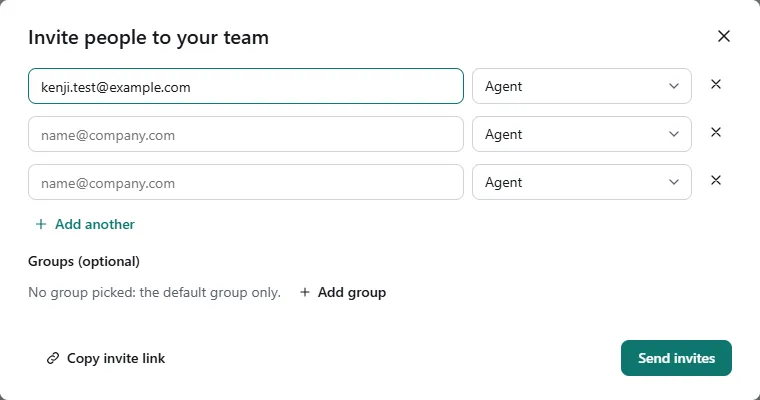
Une adresse non valide, présente deux fois ou appartenant déjà à l’équipe est signalée sur sa ligne et n’est pas envoyée. La confirmation indique qui recevra un e-mail d’invitation. L’invitation reste valable 7 jours.
Envoyer un rappel ou annuler une invitation
Section intitulée « Envoyer un rappel ou annuler une invitation »Sur la ligne d’une invitation, cliquez sur Envoyer un rappel pour la renvoyer par e-mail avec un nouveau lien. Vous pouvez aussi ouvrir le menu de la ligne et choisir Envoyer un rappel ou Annuler l’invitation.
Approuver ou refuser une demande d’adhésion
Section intitulée « Approuver ou refuser une demande d’adhésion »Les personnes qui s’inscrivent avec votre lien d’invitation attendent d’être approuvées. Elles apparaissent sous En attente d’approbation, en haut de l’onglet Agents.
- Cliquez sur Approuver pour faire entrer la personne en tant qu’agent. Elle occupe un siège.
- Ou cliquez sur Refuser pour décliner sa demande. Elle ne rejoint pas l’équipe.
Les personnes dont le domaine e-mail figure dans la liste des domaines approuvés automatiquement, dans les Paramètres de connexion, rejoignent l’équipe sans attendre.
Suspendre ou retirer un agent
Section intitulée « Suspendre ou retirer un agent »Ouvrez le menu de la ligne (les trois points) :
- Suspendre : l’agent est déconnecté et ne peut plus se connecter ni prendre de chats tant que vous ne l’avez pas réactivé. Ses chats et son historique sont conservés, et il passe dans l’onglet Agents suspendus. Un agent suspendu n’occupe pas de siège.
- Retirer de l’équipe : l’agent perd l’accès à l’équipe. Ses anciens chats conservent son nom.
Dans les deux cas, une confirmation vous est d’abord demandée.
Partager le lien d’invitation
Section intitulée « Partager le lien d’invitation »Le lien d’invitation permet à toute personne à qui vous l’envoyez de demander à rejoindre l’équipe, sans invitation par e-mail.
- Cliquez sur Lien d’invitation à côté des onglets.
- Activez ou désactivez Lien activé. Tant qu’il est désactivé, le lien ne fonctionne pas.
- Cliquez sur Copier pour copier le lien, puis envoyez-le à vos collègues.
- Pour qu’un ancien lien cesse de fonctionner, cliquez sur Remplacer le lien et confirmez. Les personnes qui avaient l’ancien lien ont besoin du nouveau.
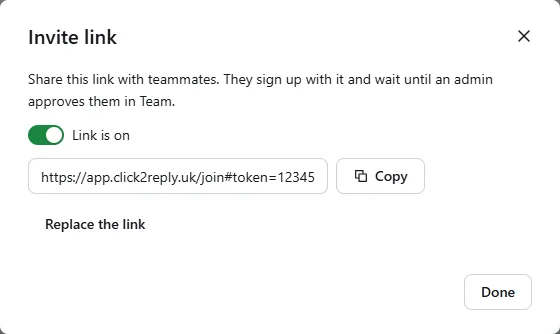
Les personnes qui s’inscrivent avec le lien attendent l’approbation d’un administrateur (voir ci-dessus). Vous pouvez aussi copier le lien avec Copier le lien d’invitation dans la boîte de dialogue d’invitation.
Détails d’un agent
Section intitulée « Détails d’un agent »Cliquez sur un agent pour ouvrir Détails. En haut figurent sa photo, son rôle, sa fonction et son adresse e-mail, puis Limite de chats, Statut par défaut et Double authentification (activée ou non).
Vous pouvez modifier :
| Champ | À quoi il sert |
|---|---|
| Fonction | Les clients la voient dans l’en-tête du chat. |
| Rôle | Le rôle de l’agent. Non affiché pour le propriétaire ni pour vous-même. |
| Rôle personnalisé | Un rôle personnalisé qui remplace les autorisations du rôle. Affiché lorsqu’il existe un rôle personnalisé que vous pouvez attribuer. |
| Limite de chats | Le nombre de chats que l’agent prend en même temps, de 0 à 100. |
| Statut à la connexion | Accepte les chats, N’accepte pas les chats ou Hors ligne. |
| Groupes | Cliquez sur Ajouter un groupe pour en ajouter un, ou sur la croix d’un groupe pour le retirer. |
| Horaires d’ouverture | Le planning hebdomadaire de l’agent (voir ci-dessous). |
Performances renvoie aux Rapports sur les chats, les évaluations et les temps de réponse de l’agent.
Lorsque vous modifiez quelque chose, une barre apparaît en bas : cliquez sur Enregistrer les modifications, ou sur Annuler pour revenir en arrière.
Transférer la propriété
Section intitulée « Transférer la propriété »Seul le propriétaire voit cette option, dans les Détails d’un autre agent actif.
- Cliquez sur Transférer la propriété.
- Saisissez Votre mot de passe pour confirmer.
- Cliquez sur Transférer la propriété dans la boîte de dialogue.
L’agent devient propriétaire et vous devenez vice-propriétaire. Seul le nouveau propriétaire peut annuler ce transfert. Si votre organisation se connecte par SSO, la boîte de dialogue peut d’abord vous demander de vous reconnecter.
Définir les horaires d’ouverture
Section intitulée « Définir les horaires d’ouverture »- Dans Détails, ouvrez Horaires d’ouverture.
- Activez Utiliser les horaires d’ouverture. Tant que l’option est désactivée, l’agent est considéré comme toujours dans ses horaires d’ouverture.
- Choisissez le Fuseau horaire.
- Cochez chaque jour travaillé. Un jour coché commence avec 09:00 - 17:00 ; modifiez les heures si nécessaire.
- Cliquez sur Ajouter des horaires pour une deuxième plage le même jour (jusqu’à six par jour), ou sur la croix pour en supprimer une.
- Cliquez sur Enregistrer les modifications.
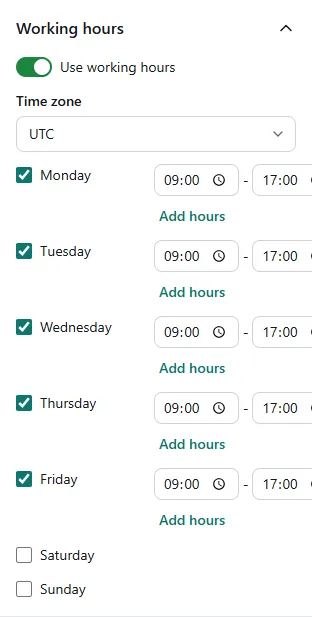
Chaque plage doit commencer avant de se terminer, et les plages d’un même jour ne doivent pas se chevaucher ; l’éditeur indique le jour à corriger.
L’onglet Chatbots
Section intitulée « L’onglet Chatbots »Les chatbots répondent aux chats avec votre propre modèle d’IA et passent la main à une personne quand il le faut. Ils n’occupent jamais de siège. La liste affiche le nom de chaque bot, sa fonction, ses Groupes et sa Limite de chats.
Ajouter un chatbot
Section intitulée « Ajouter un chatbot »- Cliquez sur Ajouter un nouveau chatbot.
- Saisissez un Nom et modifiez la Fonction si vous le souhaitez (par défaut « Assistant virtuel »).
- Définissez la Limite de chats (20 au départ).
- Choisissez des Groupes. Sans groupe, le bot fait partie du groupe par défaut.
- Cliquez sur Ajouter un chatbot.
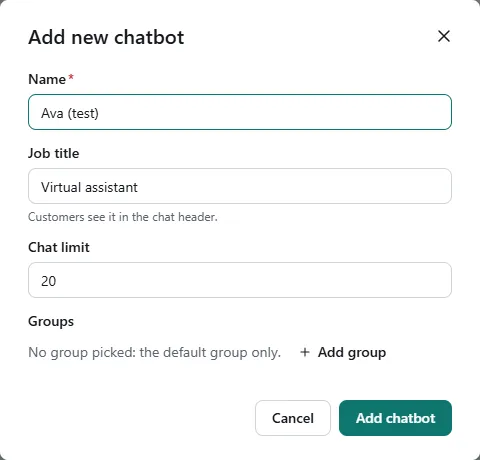
Configurez ensuite ses réponses dans Agent IA.
Pour supprimer un bot, cliquez sur l’icône de corbeille de sa ligne et confirmez. Les chats auxquels il participe retournent dans la file d’attente, et ses anciens messages conservent son nom.
L’onglet Groupes
Section intitulée « L’onglet Groupes »Les groupes organisent votre équipe par sujet ou par langue. Voir Groupes.
L’onglet Agents suspendus
Section intitulée « L’onglet Agents suspendus »Les agents suspendus sont listés avec leur rôle. Cliquez sur Réactiver pour en faire revenir un ; il occupe de nouveau un siège, l’opération est donc refusée lorsque votre offre n’a plus de siège libre.