

E-mails de support en chats
Transférez votre boîte de support vers une adresse Click2Reply et chaque e-mail devient un chat. Les agents y répondent dans Chats et leurs réponses repartent vers le client par e-mail.
Paramètres -> Canaux -> E-mail
Cette page nécessite l’autorisation de modifier les paramètres (rôles Propriétaire, Vice-propriétaire et Administrateur). Tout ce qu’elle contient s’enregistre dès que vous le modifiez.
Transférer votre boîte de support
Section intitulée « Transférer votre boîte de support »La première carte est l’adresse propre à votre organisation, qui porte le nom de votre entreprise.
- Cliquez sur Copier à côté de l’adresse. Le message Adresse copiée. s’affiche.
- Chez votre fournisseur de messagerie, configurez votre boîte de support pour qu’elle transfère le courrier entrant vers cette adresse.
- Envoyez un e-mail de test à votre boîte de support. Il arrive dans Chats.
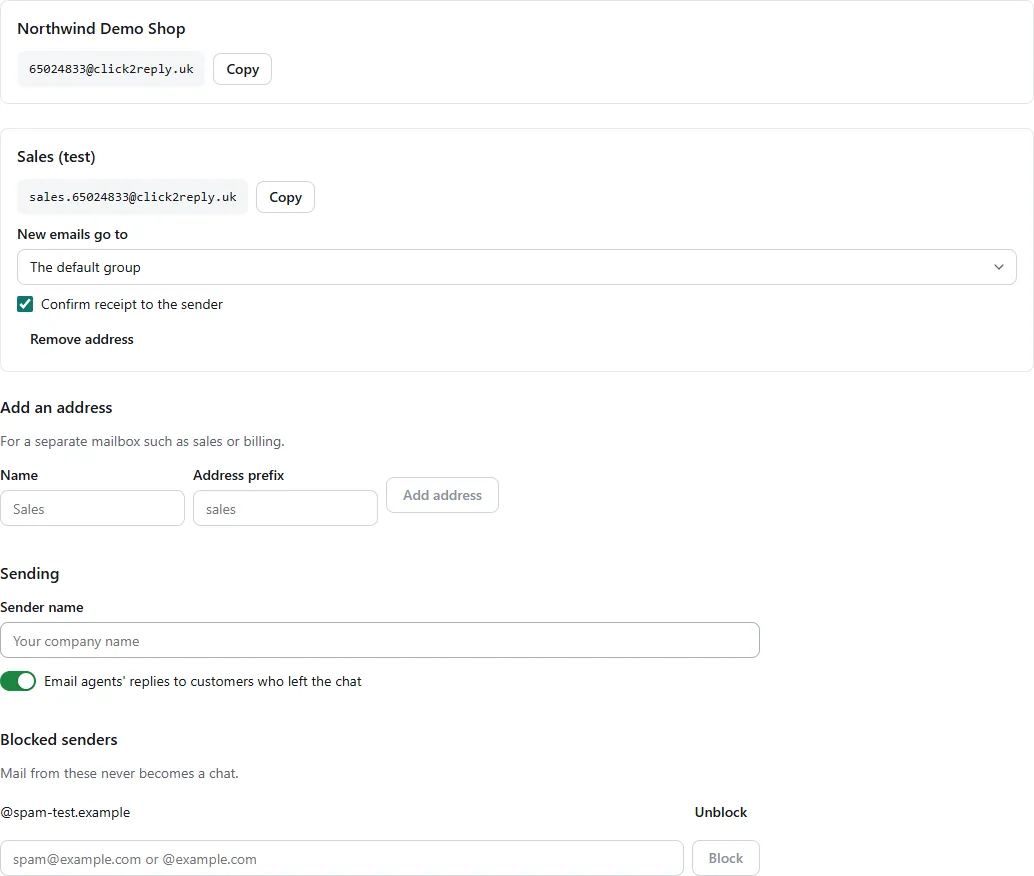
Les e-mails envoyés à cette adresse vont au groupe par défaut.
Ajouter une adresse
Section intitulée « Ajouter une adresse »Ajoutez une adresse distincte pour une boîte comme les ventes ou la facturation, afin que ses e-mails puissent aller à leur propre groupe :
- Sous Ajouter une adresse, saisissez un Nom (par exemple Ventes).
- Saisissez un Préfixe de l’adresse (par exemple ventes). Utilisez des lettres minuscules, des chiffres et des tirets.
- Cliquez sur Ajouter une adresse. La nouvelle adresse apparaît sous forme de carte avec :
- Les nouveaux e-mails vont à : le groupe auquel vont ses e-mails (Le groupe par défaut, ou l’un de vos groupes).
- Confirmer la réception à l’expéditeur : envoie à l’expéditeur une réponse automatique indiquant que son e-mail est bien arrivé. Cette option est cochée au départ.
Pour supprimer une adresse que vous avez ajoutée, cliquez sur Retirer l’adresse sur sa carte et confirmez. Le courrier transféré vers cette adresse par la suite est rejeté. L’adresse propre à votre organisation ne peut pas être supprimée.
Définir l’envoi des réponses
Section intitulée « Définir l’envoi des réponses »Sous Envoi :
- Nom de l’expéditeur : le nom que voient les clients sur les e-mails que vous leur envoyez. S’il est vide, c’est le nom de votre organisation. Il s’enregistre quand vous quittez le champ.
- Envoyer par e-mail les réponses des agents aux clients qui ont quitté le chat : une réponse rédigée par un agent après le départ du client lui parvient par e-mail.
Bloquer un expéditeur
Section intitulée « Bloquer un expéditeur »Le courrier d’un expéditeur bloqué ne devient jamais un chat.
- Sous Expéditeurs bloqués, saisissez une adresse comme
spam@example.com, ou@example.compour bloquer tout un domaine. - Cliquez sur Bloquer.
Cliquez sur Débloquer à côté d’une entrée pour la retirer.