

SSO avec SAML ou OpenID Connect
L’authentification unique (SSO) permet à votre équipe de se connecter à Click2Reply via votre propre fournisseur d’identité, en SAML 2.0 ou OpenID Connect. Vous ajoutez le fournisseur ici, puis vous vérifiez les domaines e-mail pour lesquels il assure la connexion, afin que la connexion trouve le bon fournisseur.
Paramètres -> Sécurité -> Authentification unique
Les propriétaires, vice-propriétaires et administrateurs peuvent ouvrir cette page. Pour ajouter un fournisseur, en réactiver un ou ajouter des domaines e-mail, il faut disposer de toutes les autorisations de l’organisation, ce qui, en pratique, signifie le propriétaire ou un vice-propriétaire. Pour activer Créer un compte pour les nouvelles personnes lors de leur première connexion, il faut aussi l’autorisation de gérer l’équipe.
Le SSO fait partie des contrôles de sécurité que seules certaines offres incluent. Avec les autres offres, l’enregistrement affiche Votre forfait ne comprend pas cette option. Changez de forfait sur la page Facturation. Consultez Offres.
Ajouter un fournisseur d’identité
Section intitulée « Ajouter un fournisseur d’identité »- Cliquez sur Ajouter un fournisseur.
- Choisissez OpenID Connect ou SAML 2.0.
- Saisissez un Nom que votre équipe reconnaîtra, par exemple Connexion entreprise.
- Renseignez les informations de votre fournisseur d’identité :
- Pour OpenID Connect : URL de l’émetteur (https), ID client et Secret client.
- Pour SAML 2.0 : ID d’entité du fournisseur d’identité, URL de connexion (https) et le Certificat de signature (collez le texte du certificat).
- Cliquez sur Enregistrer le fournisseur.
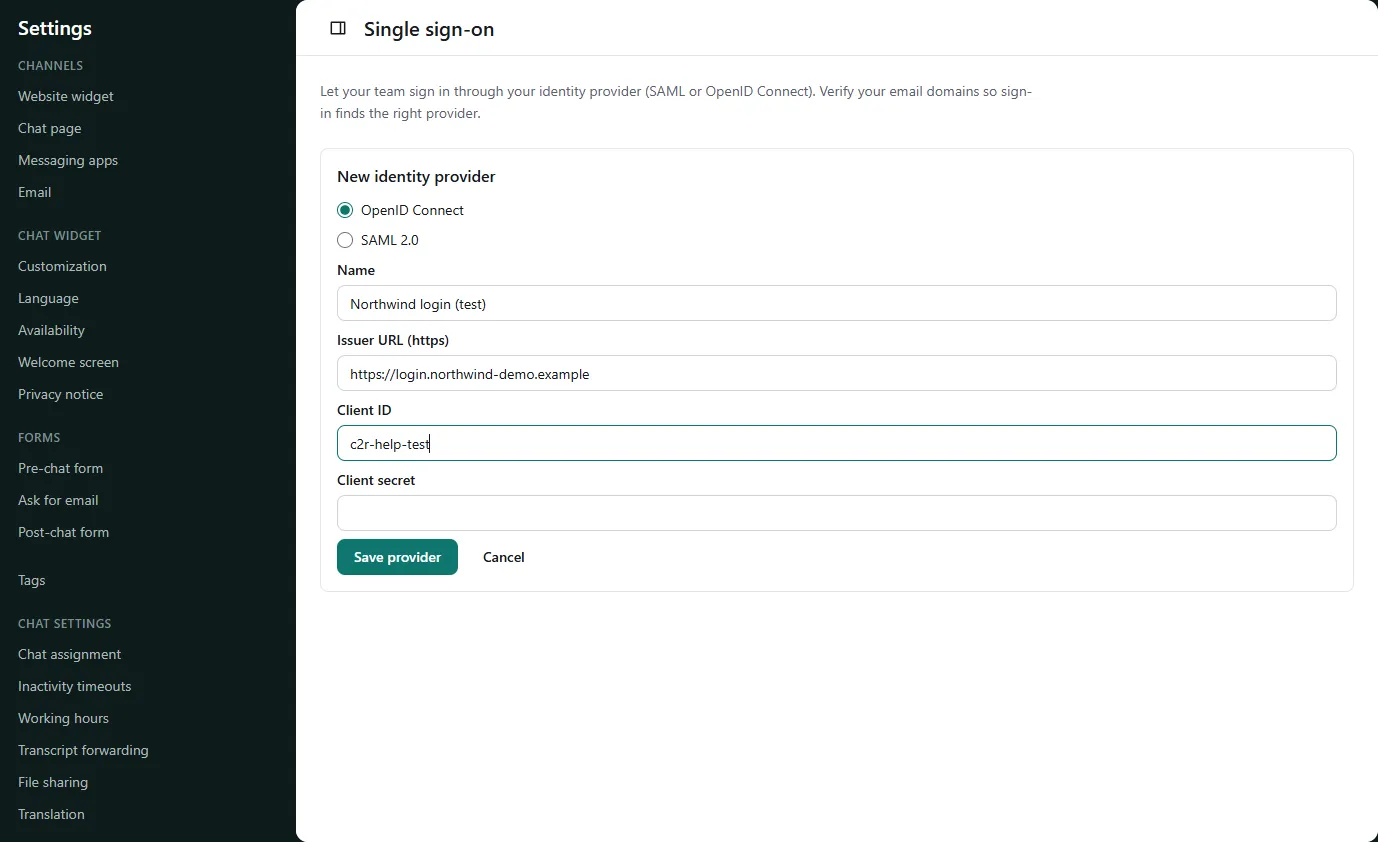
Le fournisseur apparaît sous forme de carte, activé. Si un champ est incorrect, la carte affiche Vérifiez les champs.
Enregistrer Click2Reply auprès de votre fournisseur d’identité
Section intitulée « Enregistrer Click2Reply auprès de votre fournisseur d’identité »Chaque carte de fournisseur indique, sous Enregistrez ces valeurs auprès de votre fournisseur d’identité, ce qu’il faut saisir du côté du fournisseur d’identité :
- OpenID Connect : l’URI de redirection.
- SAML 2.0 : l’ID d’entité et l’URL de réponse (ACS).
Copiez ces valeurs dans l’application ou le client que vous créez chez votre fournisseur d’identité.
Vérifier vos domaines e-mail
Section intitulée « Vérifier vos domaines e-mail »La connexion ne fait confiance à votre fournisseur d’identité que pour les adresses e-mail d’un domaine dont vous avez prouvé être propriétaire.
- Sur la carte du fournisseur, sous Domaines e-mail, saisissez le domaine, par exemple
company.com. - Cliquez sur Ajouter un domaine. Le domaine apparaît avec, à côté, un enregistrement TXT qui commence par
c2r-domain-verification=. - Chez votre hébergeur DNS, ajoutez cet enregistrement TXT au domaine lui-même.
- De retour sur la carte, cliquez sur Vérifier. Le domaine affiche alors Vérifié.
Si Click2Reply ne trouve pas encore l’enregistrement, il affiche L’enregistrement TXT est introuvable pour le moment. La propagation DNS peut prendre du temps ; réessayez plus tard. Attendez quelques minutes et cliquez de nouveau sur Vérifier.
Créer les comptes à la première connexion
Section intitulée « Créer les comptes à la première connexion »Par défaut, seules les personnes qui font déjà partie de votre équipe peuvent se connecter par SSO. Pour laisser entrer de nouveaux collègues directement depuis votre fournisseur d’identité :
- Sur la carte du fournisseur, cochez Créer un compte pour les nouvelles personnes lors de leur première connexion.
- Dans Rôle attribué, choisissez Agent ou Administrateur.
La modification est enregistrée immédiatement. Une personne créée de cette façon occupe un siège de votre offre ; si aucun siège n’est libre, sa connexion échoue.
Désactiver ou retirer un fournisseur
Section intitulée « Désactiver ou retirer un fournisseur »- Désactivez l’interrupteur Activé pour bloquer la connexion via ce fournisseur sans perdre sa configuration. Vous pourrez le réactiver plus tard.
- Cliquez sur Retirer le fournisseur et confirmez avec Retirer pour le supprimer. Les personnes qui se connectent uniquement par son intermédiaire auront besoin d’un mot de passe.
Pour faire du SSO le seul moyen de connexion, consultez Paramètres de connexion.
Se connecter avec l’authentification unique
Section intitulée « Se connecter avec l’authentification unique »- Sur la page de connexion de Click2Reply, saisissez votre E-mail professionnel.
- Cliquez sur Se connecter avec l’authentification unique (SSO).
- Connectez-vous chez votre fournisseur d’identité.
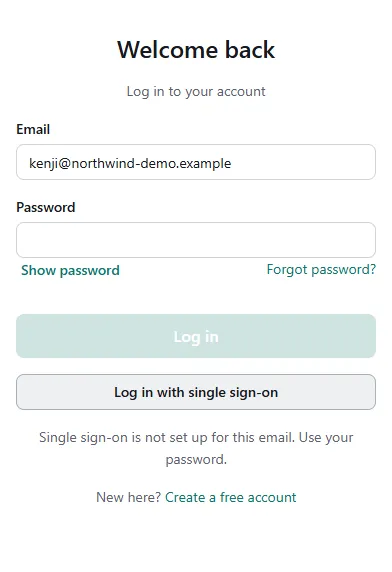
Vous revenez sur une page Connexion en cours, puis vous arrivez dans l’application. Click2Reply ne demande pas de code à deux facteurs en plus d’une connexion par authentification unique.
Si votre organisation n’autorise que l’authentification unique, cliquer sur Se connecter avec un mot de passe vous redirige aussi vers votre fournisseur d’identité.
Si la connexion ne fonctionne pas
Section intitulée « Si la connexion ne fonctionne pas »- L’authentification unique n’est pas configurée pour cet e-mail. Utilisez votre mot de passe. - aucun fournisseur activé n’a vérifié le domaine de votre e-mail. Connectez-vous avec votre mot de passe, ou demandez à un administrateur de vérifier le domaine.
- Votre organisation se connecte par authentification unique (SSO), et celle-ci n’a pas pu démarrer. Contactez votre administrateur. - le SSO est obligatoire, mais il n’a pas pu démarrer, par exemple parce que le fournisseur est désactivé.
- L’authentification unique n’a pas abouti - le fournisseur d’identité vous a renvoyé, mais Click2Reply ne vous a pas connecté. Causes fréquentes : vous ne faites pas partie de l’équipe et Créer un compte pour les nouvelles personnes lors de leur première connexion est désactivé, le domaine de votre e-mail n’est pas vérifié sur ce fournisseur, aucun siège n’est libre, ou votre compte est suspendu. Cliquez sur Retour à la connexion et demandez à un administrateur de vérifier le fournisseur.